Comment gérer vos règles d'automatisation et workflows avec le serveur MCP de systeme.io
Dans cet article, vous apprendrez comment gérer vos règles d'automatisation et flux de travail systeme.io en utilisant le langage naturel via notre serveur MCP natif. En connectant un outil d'IA comme ChatGPT ou Claude, vous pouvez facilement créer et récupérer des règles d'automatisation simples pour connecter des événements et actions courants sans les configurer manuellement dans votre tableau de bord.
Ce dont vous aurez besoin :
Un compte systeme.io
Une clé MCP générée depuis votre compte systeme.io (Comment utiliser le serveur MCP de systeme.io (Model Context Protocol))
Un outil d'IA connecté à votre compte systeme.io en utilisant des clés MCP :
1. Gestion des règles d'automatisation
Le serveur MCP vous permet d'effectuer des actions de base sur vos règles d'automatisation directement depuis le chat. Il vous suffit de spécifier le déclencheur et l'action que vous souhaitez que la règle exécute.
a. Créer une règle d'automatisation : Vous pouvez demander à l'IA de générer une toute nouvelle règle d'automatisation dans votre compte. Actuellement, le serveur MCP prend en charge les éléments spécifiques suivants :
Déclencheurs : Tags (Tag ajouté, Tag supprimé), Cours (Inscrit au cours, Cours terminé, Leçon terminée, Module terminé), Ventes (Paiement d'abonnement échoué, Nouvelle vente, Vente annulée), Inscription au formulaire de tunnel, Campagne terminée, Rendez-vous créé, et Page visitée.
Actions : Tags (Ajouter un tag, Supprimer un tag), Cours (Inscrire au cours, Révoquer l'accès au cours), Emails (Envoyer un email, Envoyer un email à une adresse spécifique, S'inscrire à une campagne, Se désinscrire d'une campagne), Envoyer un webhook, et Envoyer un SMS.
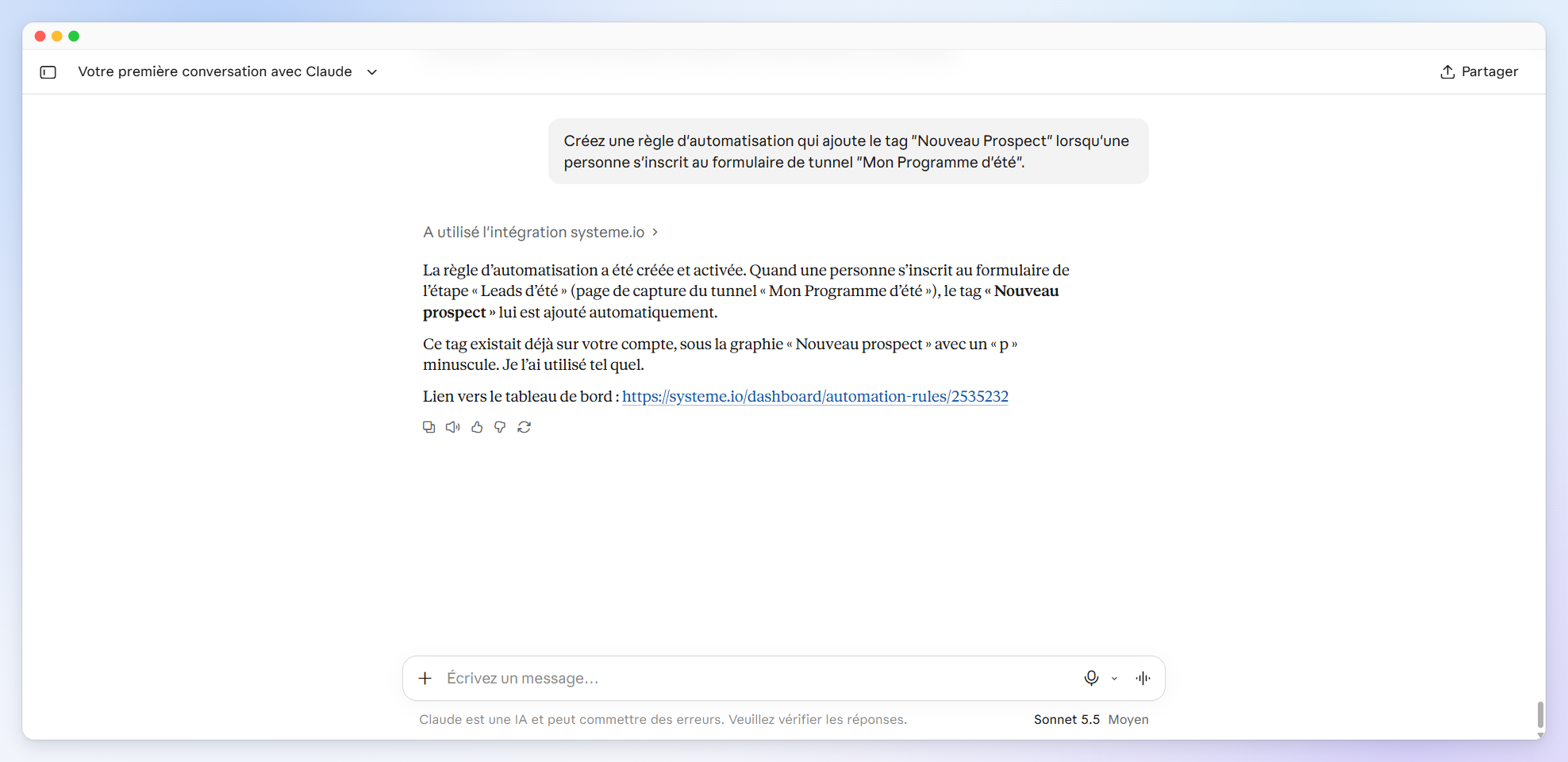
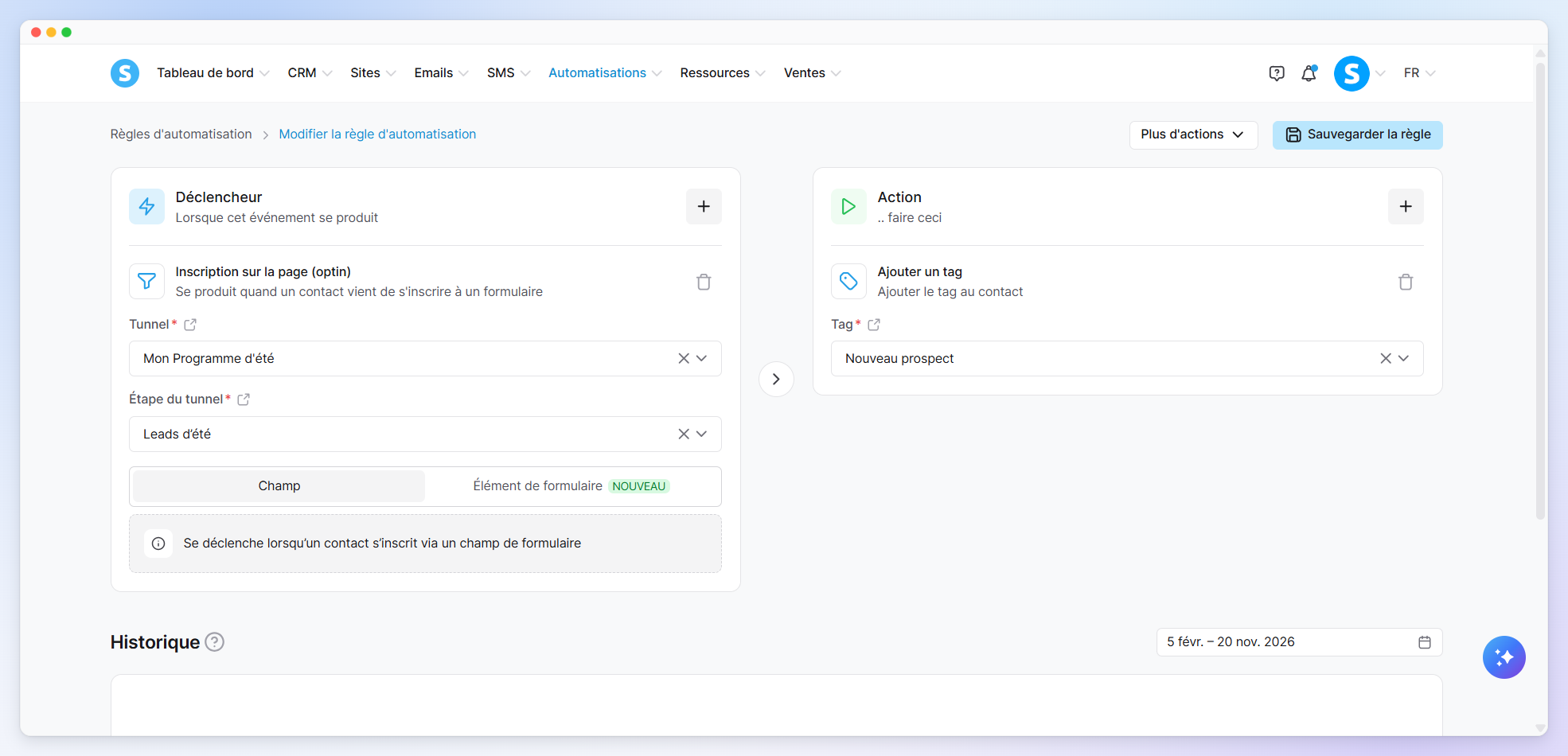
Exemple : Créez une règle d'automatisation qui ajoute le tag "Nouveau Prospect" lorsqu'une personne s'inscrit au formulaire de tunnel "Mon Programme d'été".
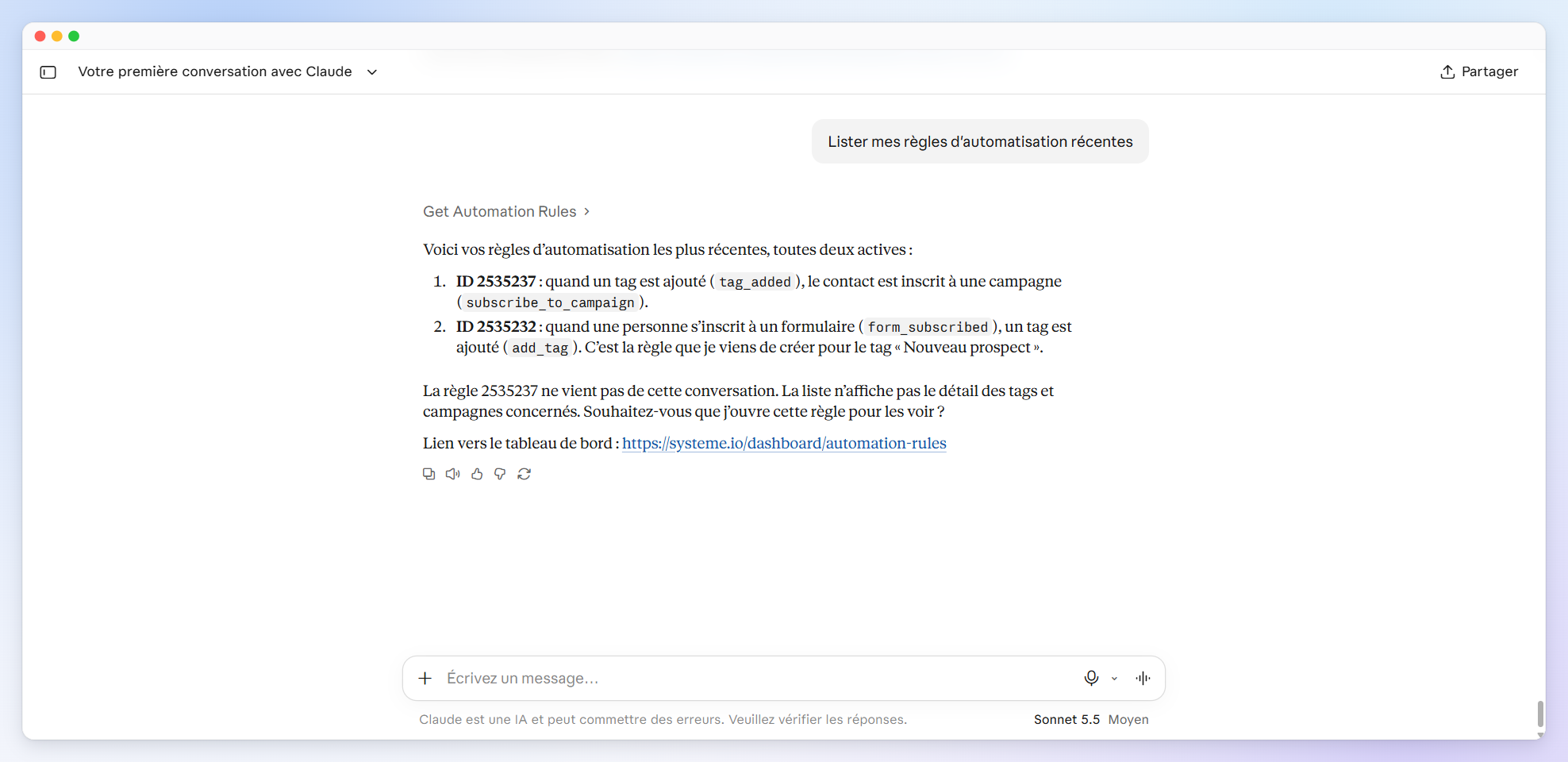
b. Lister et récupérer les règles d'automatisation : Vous pouvez utiliser l'IA pour parcourir vos règles d'automatisation existantes sans avoir à naviguer manuellement dans votre tableau de bord.
Exemple : Lister mes règles d'automatisation récentes.
2. Gestion des workflows
Le serveur MCP vous permet de créer, gérer et activer des workflow automatisés directement depuis le chat.
a. Créer un workflow : Vous pouvez demander à l'IA de générer un workflow et structurer sa séquence. Actuellement, le serveur MCP prend en charge les éléments spécifiques suivants :
Déclencheurs : Tags (Tag ajouté, Tag supprimé), Formations (Inscrit au formation, Formation terminé, Chapitre terminé, Module terminé), Ventes (Paiement d'abonnement échoué, Nouvelle vente, Vente annulée), Inscription au formulaire de tunnel, Campagne terminée, Rendez-vous créé, et Page visitée.
Actions : Tags (Ajouter un tag, Supprimer un tag), Révoquer l'accès à une formation, S'inscrire à une campagne, Se désinscrire d'une campagne, Envoyer un webhook, Envoyer un email à une adresse spécifique, et Envoyer un SMS.
Délais : Vous pouvez demander à l'IA de définir une période d'attente jusqu'à une date et une heure spécifiques (avec prise en charge du fuseau horaire).
Conditions (Décisions) : Vous pouvez diviser votre workflow en chemins OUI/NON basés sur les Tags, la date d'inscription, la date de la dernière activité, ou le statut du contact (y compris s'ils ont effectué un paiement).
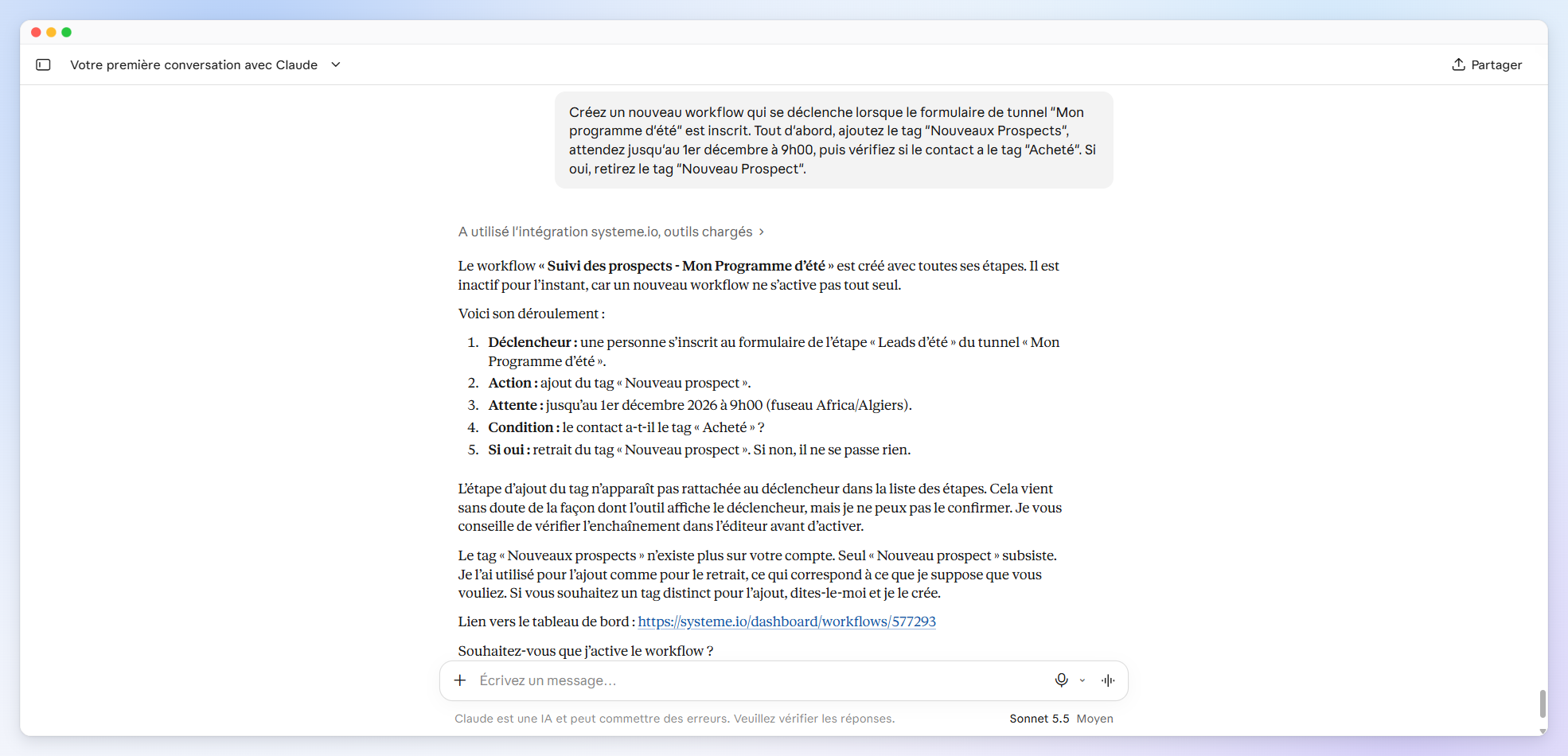
Exemple : Créez un nouveau workflow qui se déclenche lorsque le formulaire de tunnel "Mon programme d'été" est inscrit. Tout d'abord, ajoutez le tag "Nouveaux Prospects", attendez jusqu'au 1er décembre à 9h00, puis vérifiez si le contact a le tag "Acheté". Si oui, retirez le tag "Nouveau Prospect".
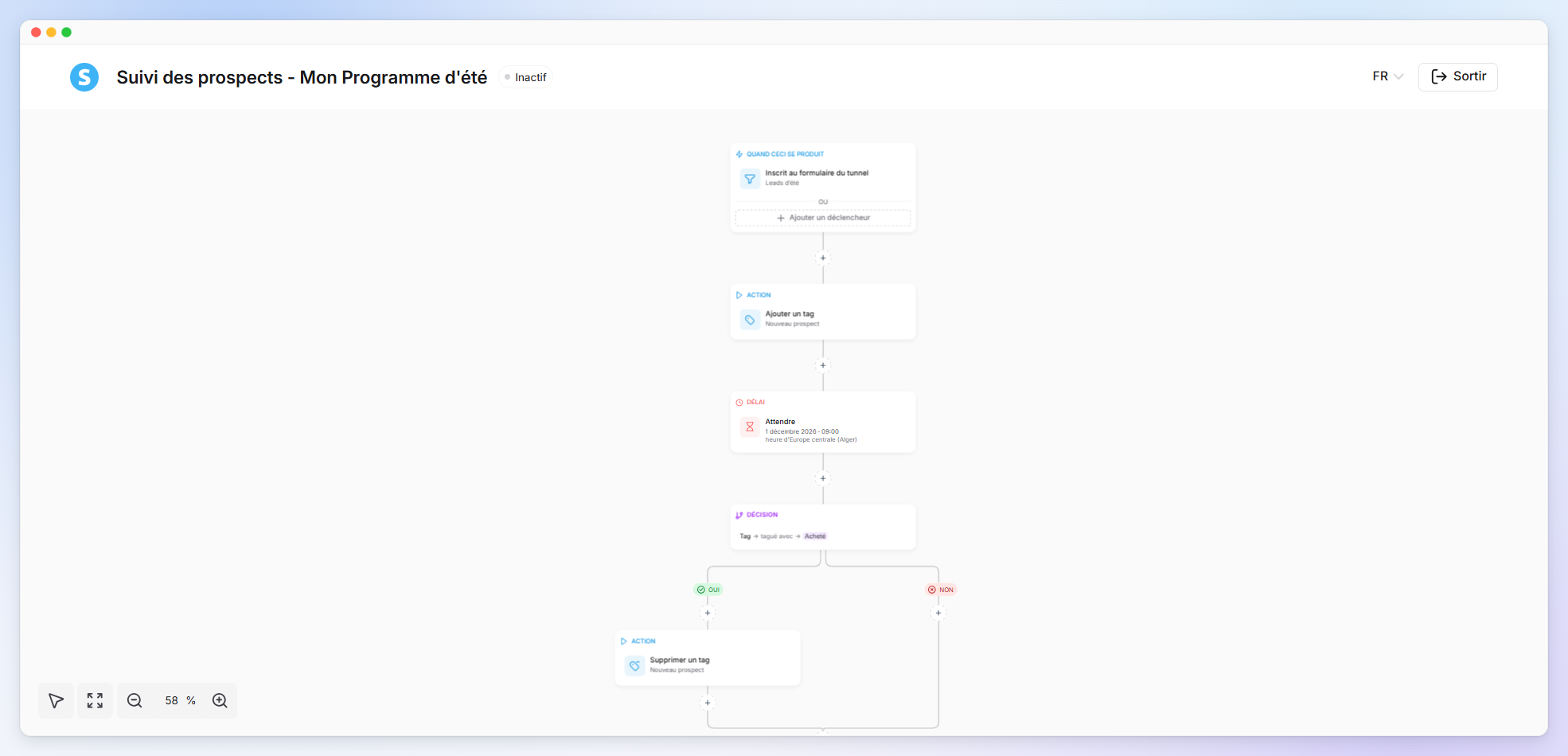
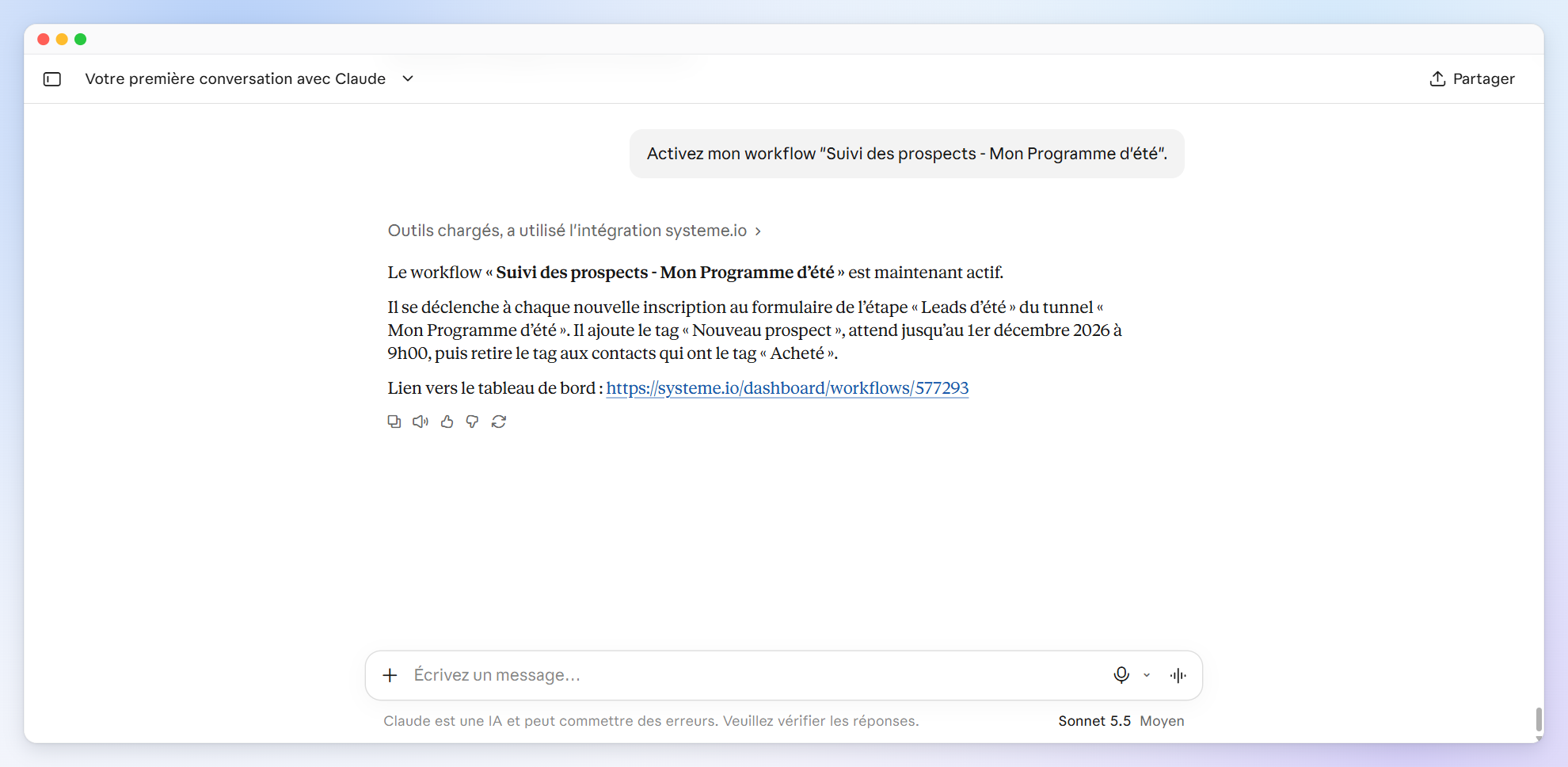
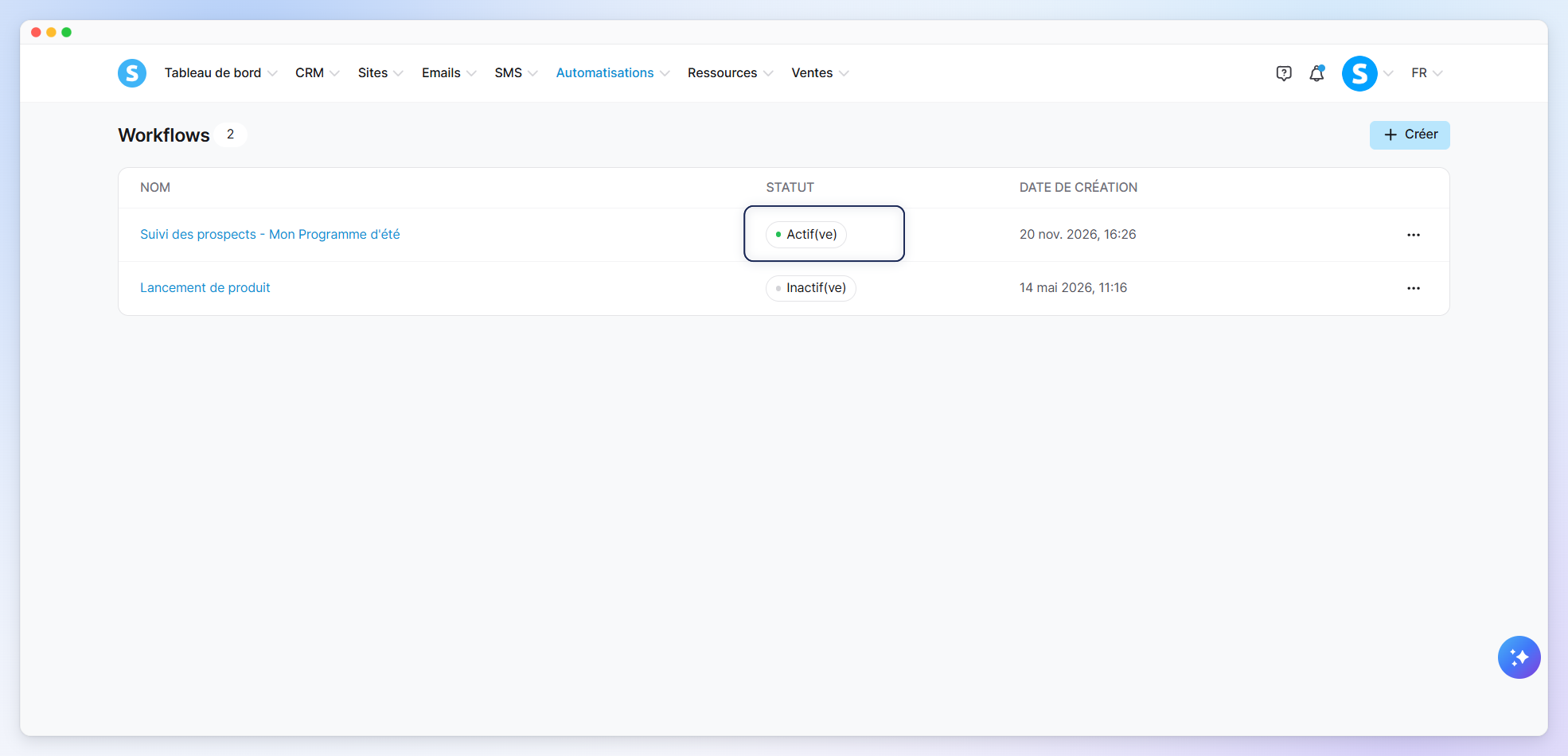
b. Activer et désactiver les workflows : Les workflows sont inactifs par défaut lors de leur création. Vous pouvez demander à l'IA de les activer ou de les mettre en pause instantanément.
Exemple : Activez mon workflow "Suivi des prospects - Mon Programme d'été".
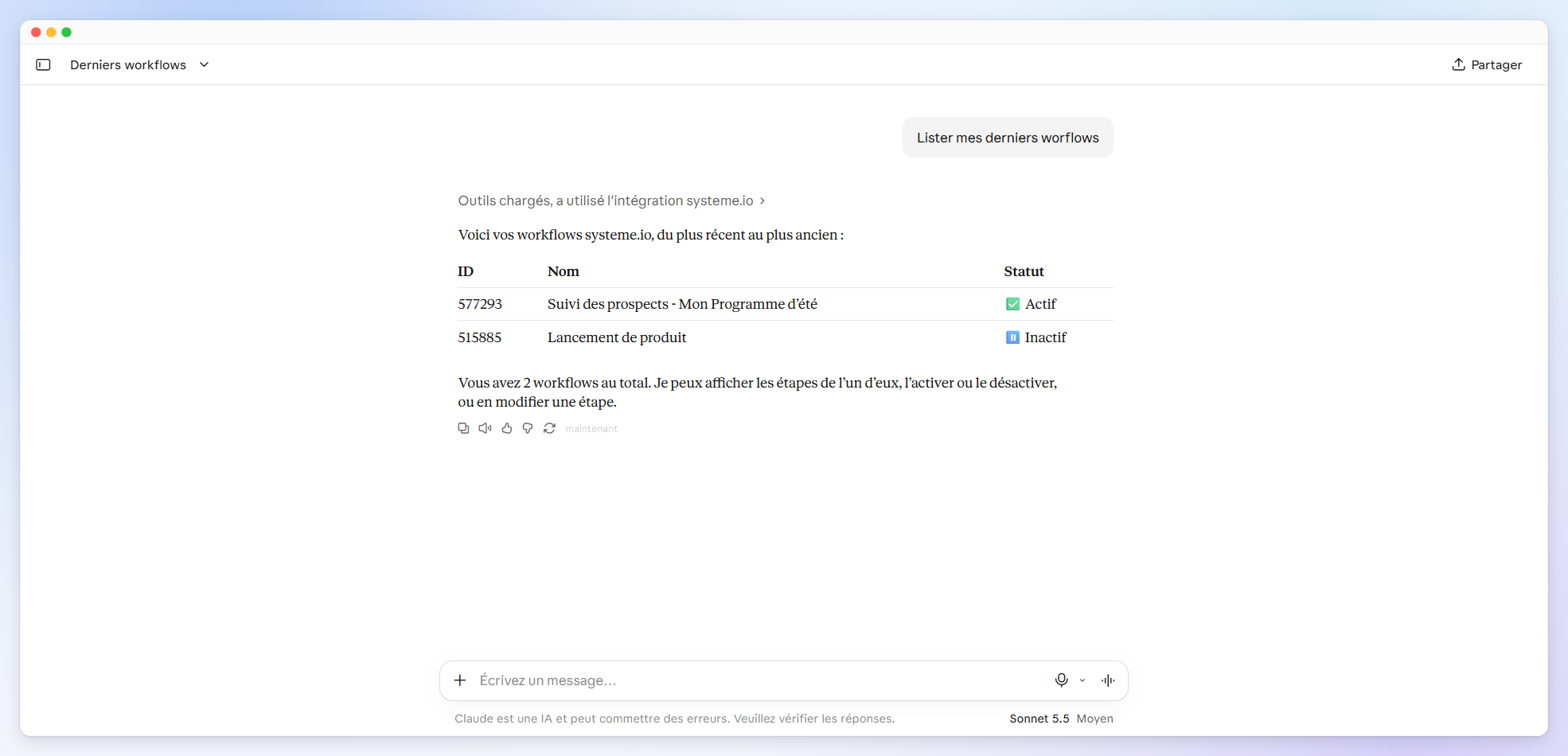
c. Lister et récupérer les worflowa : Vous pouvez utiliser l'IA pour parcourir vos worflows existants et voir leurs séquences.
Exemple : Lister mes derniers worflows.
Notes :
La modification (édition) et la suppression de règles d'automatisation et de workflows ne sont pas encore prises en charge mais seront bientôt ajoutées.
L'IA nécessitera des confirmations en fonction de la plateforme que vous utilisez (par exemple, ChatGPT peut demander une autorisation pour exécuter l'action avant de créer une règle).