Comment utiliser le Chat IA dans systeme.io
Dans cet article, vous apprendrez comment utiliser le Chat IA intégré de systeme.io.
Intégré directement dans votre tableau de bord, il ne nécessite aucune configuration supplémentaire, clé API, ou outils externes comme ChatGPT. Il agit comme un outil d'exécution ; il suffit de lui donner des commandes pour créer automatiquement des pages, générer du contenu et gérer les éléments directement dans votre compte.
Remarques :
Le Chat IA est actuellement disponible uniquement sur le plan Illimité. Il sera déployé pour tous les utilisateurs lors d'une mise à jour future.
Le Chat IA est uniquement accessible aux propriétaires d'espaces de travail et aux administrateurs. Les assistants n'ont pas accès à cette fonctionnalité.
1. Comment accéder au Chat IA
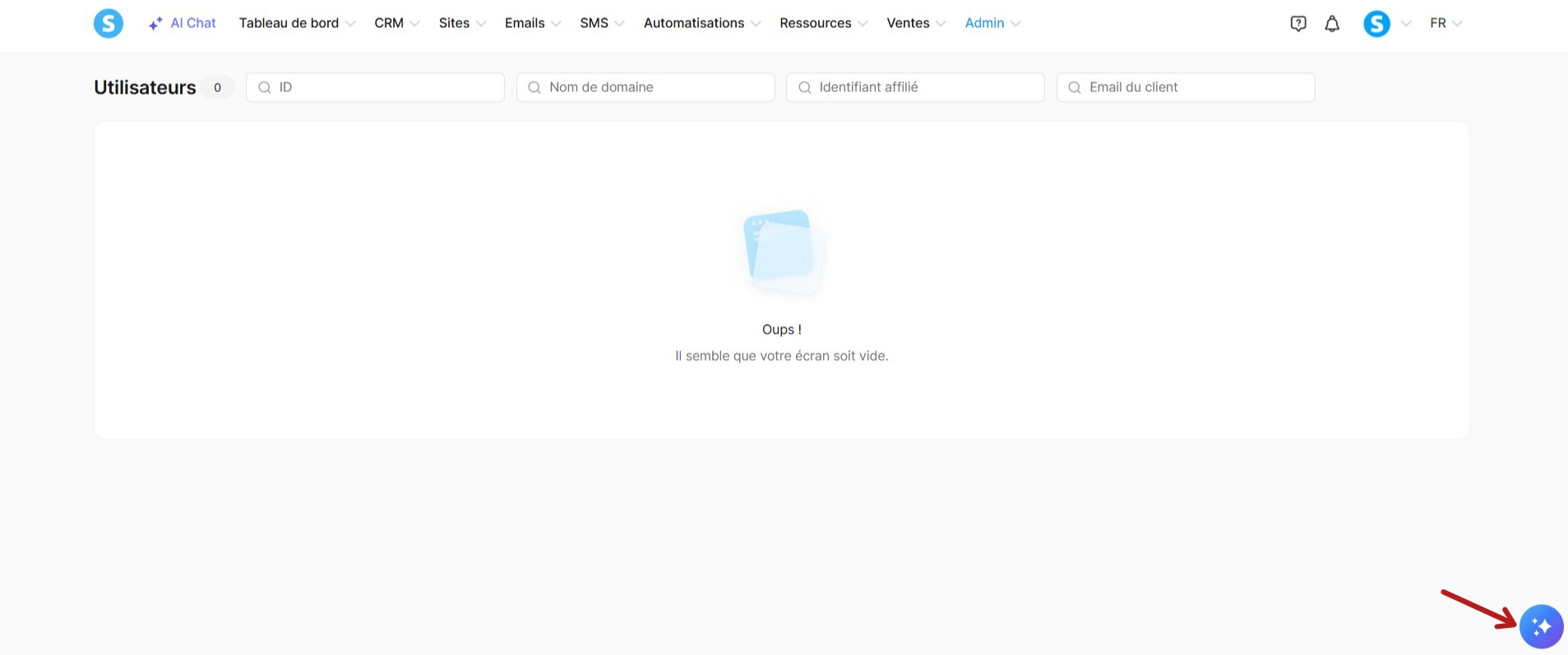
Pour ouvrir l'interface de chat, connectez-vous simplement à votre compte systeme.io et cliquez sur le bouton situé dans la barre de navigation supérieure (1).
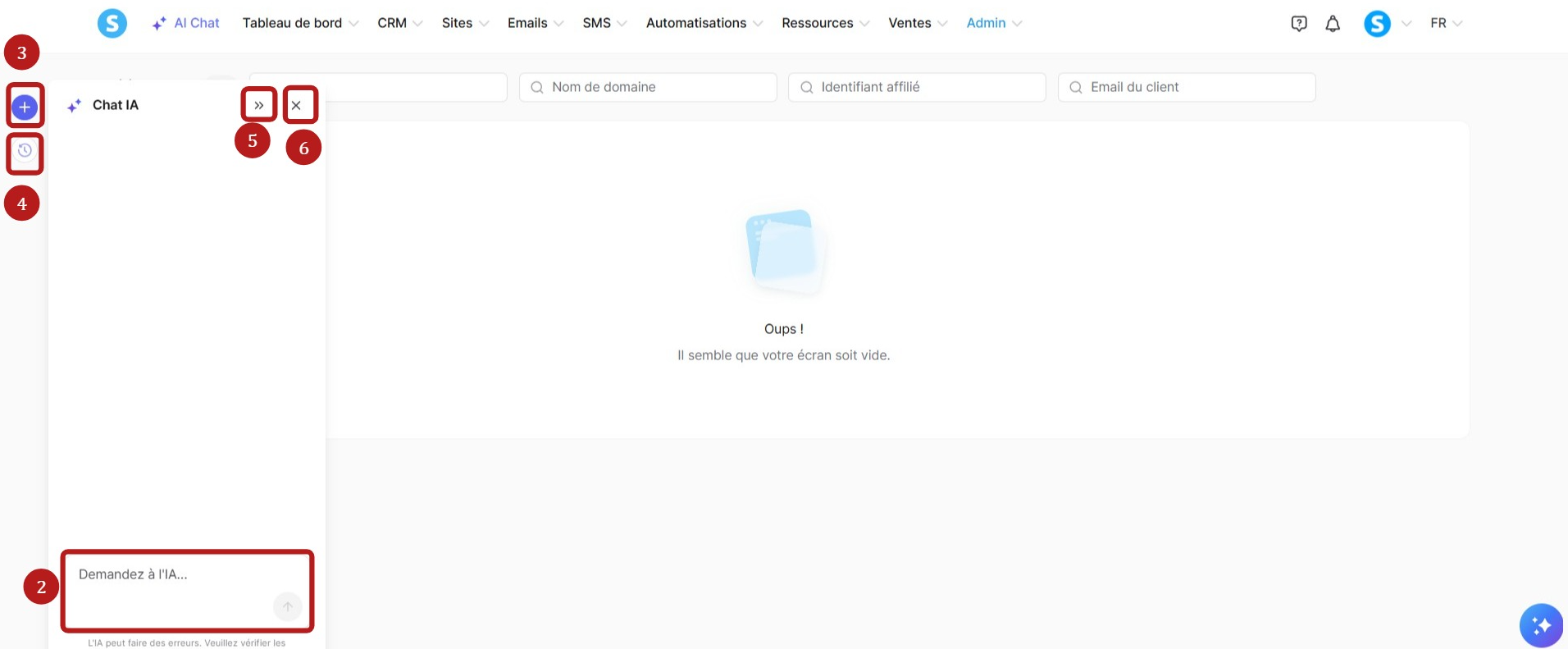
Cela ouvrira un panneau de chat sur le côté gauche de votre écran. À partir de là, vous pouvez commencer à taper vos demandes directement dans la boîte de message.
Sur ce panneau, vous verrez également plusieurs icônes pour vous aider à naviguer :
Champ Demander à l'IA (2) : Entrez votre demande ici pour converser avec l'IA.
Nouveau chat (3) : Cliquez sur l'icône « + » (plus) pour démarrer une nouvelle conversation.
Historique des conversations (4) : Cliquez sur l'icône horloge pour voir et accéder à vos conversations passées.
Agrandir/Réduire (5) : Cliquez sur l'icône ">>"> pour agrandir le panneau de chat pour une vue plus large, ou le réduire à sa taille d'origine.
Fermer (6) : Cliquez sur l'icône « X » pour fermer le Chat IA et revenir à votre tableau de bord complet.
2. Comment utiliser le Chat IA
Contrairement à un chatbot conversationnel traditionnel, le Chat IA est conçu pour exécuter des tâches. Vous pouvez utiliser le langage naturel pour instruire l'IA de gérer votre espace de travail en créant, mettant à jour, listant ou supprimant des éléments directement depuis la fenêtre de chat.
Si vous avez des questions sur l'utilisation de systeme.io ou si vous avez besoin de tutoriels pas à pas (par exemple, « Comment créer un tunnel ? »), utilisez notre Assistant IA dédié.
Pour le Chat IA, donnez-lui simplement des commandes directes à exécuter.
3. Que peut faire le Chat IA ?
Notre Chat IA est en constante expansion. Actuellement, vous pouvez gérer les fonctionnalités suivantes directement via le chat :
a. Gestion des contacts et des tags :
Contacts : Lister les contacts, créer des contacts, voir les détails des contacts, mettre à jour les contacts, supprimer des contacts, attribuer un tag à un contact, retirer un tag d'un contact, et lister les champs de contact.
Tags : Lister les tags, créer des tags, voir les détails des tags, mettre à jour les tags, et supprimer des tags.
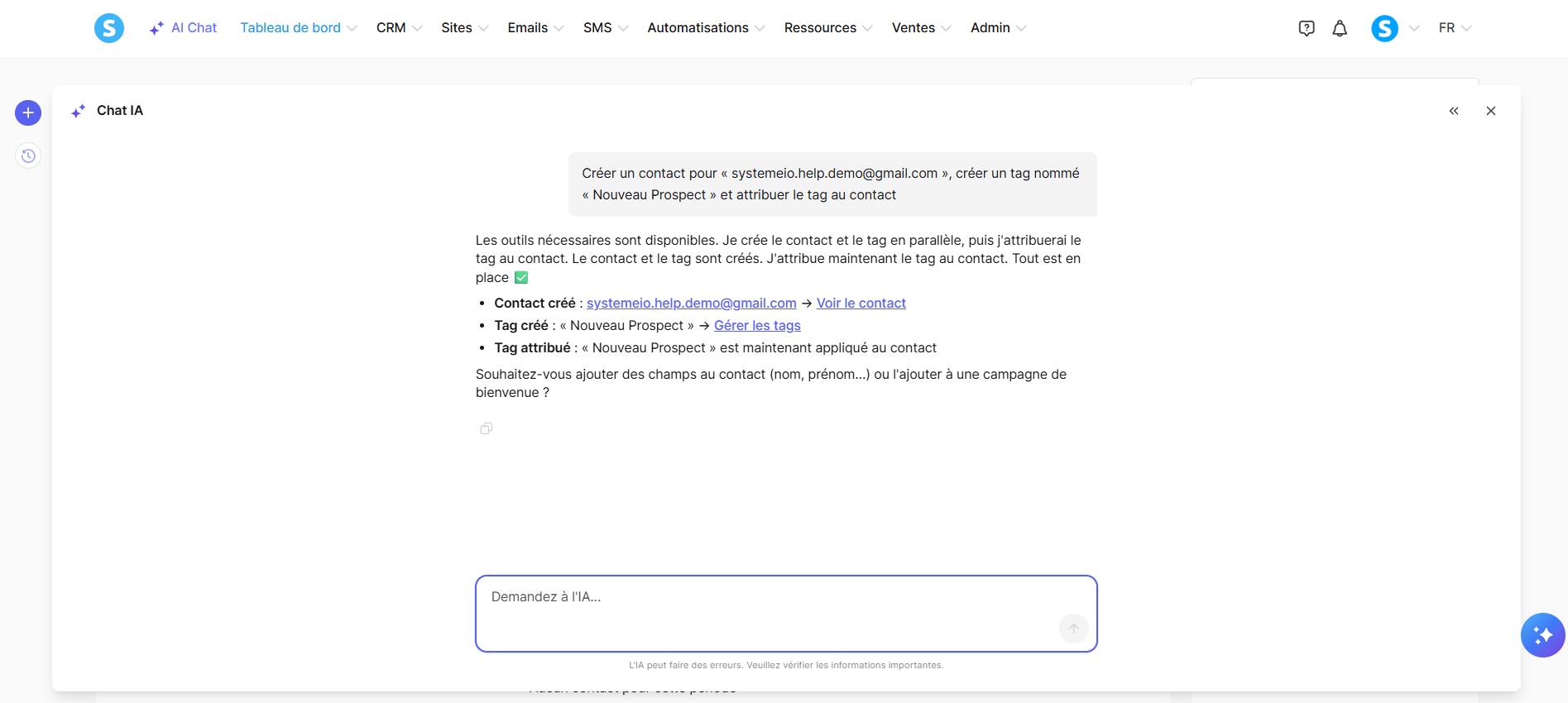
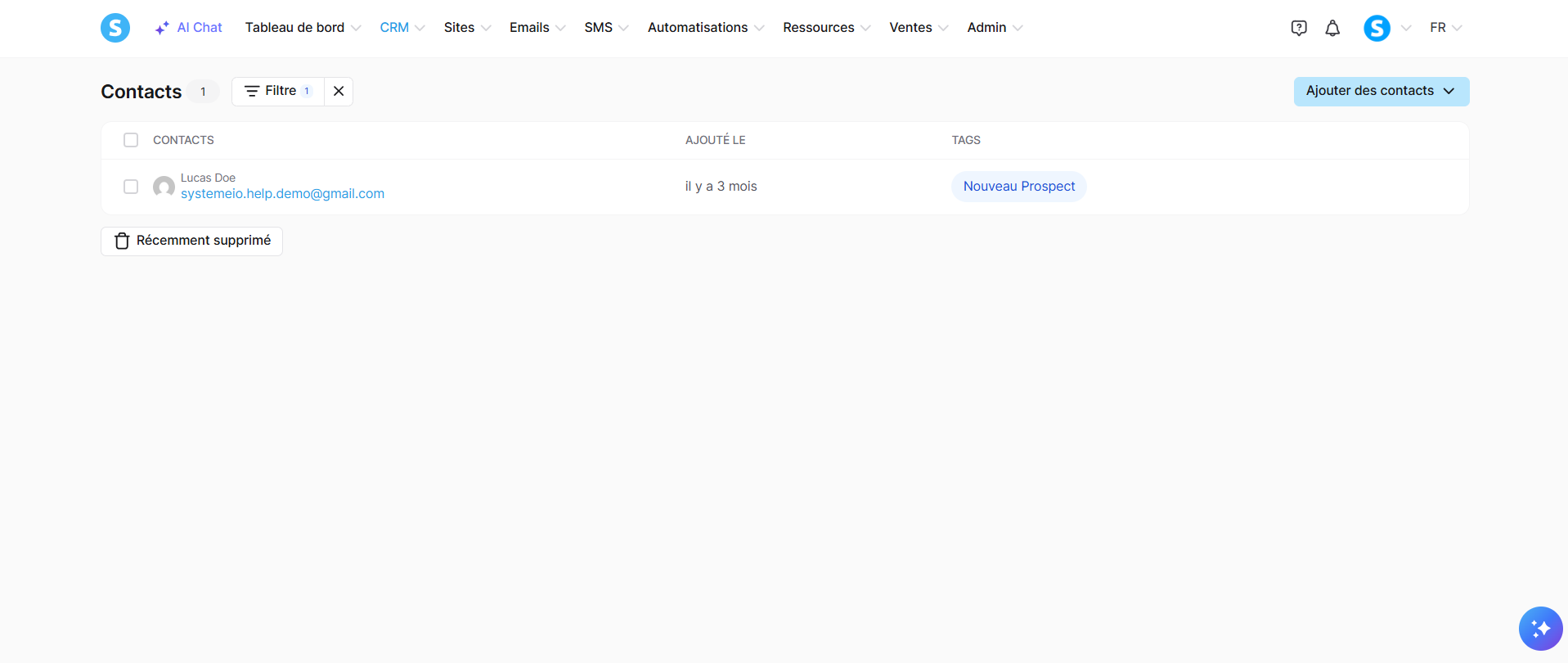
Exemple : Créer un contact pour « systemeio.help.demo@gmail.com », créer un tag nommé « Nouveau Prospect » et attribuer le tag au contact.
b. Gestion des tunnels et des pages :
Tunnels : Créer des tunnels, lister des tunnels, et voir les détails des tunnels.
Pages de tunnel : Créer des pages de tunnel, lister des pages de tunnel, voir les détails des étapes de tunnel, générer le contenu des pages pour les étapes de tunnel, et éditer des parties spécifiques de pages existantes.
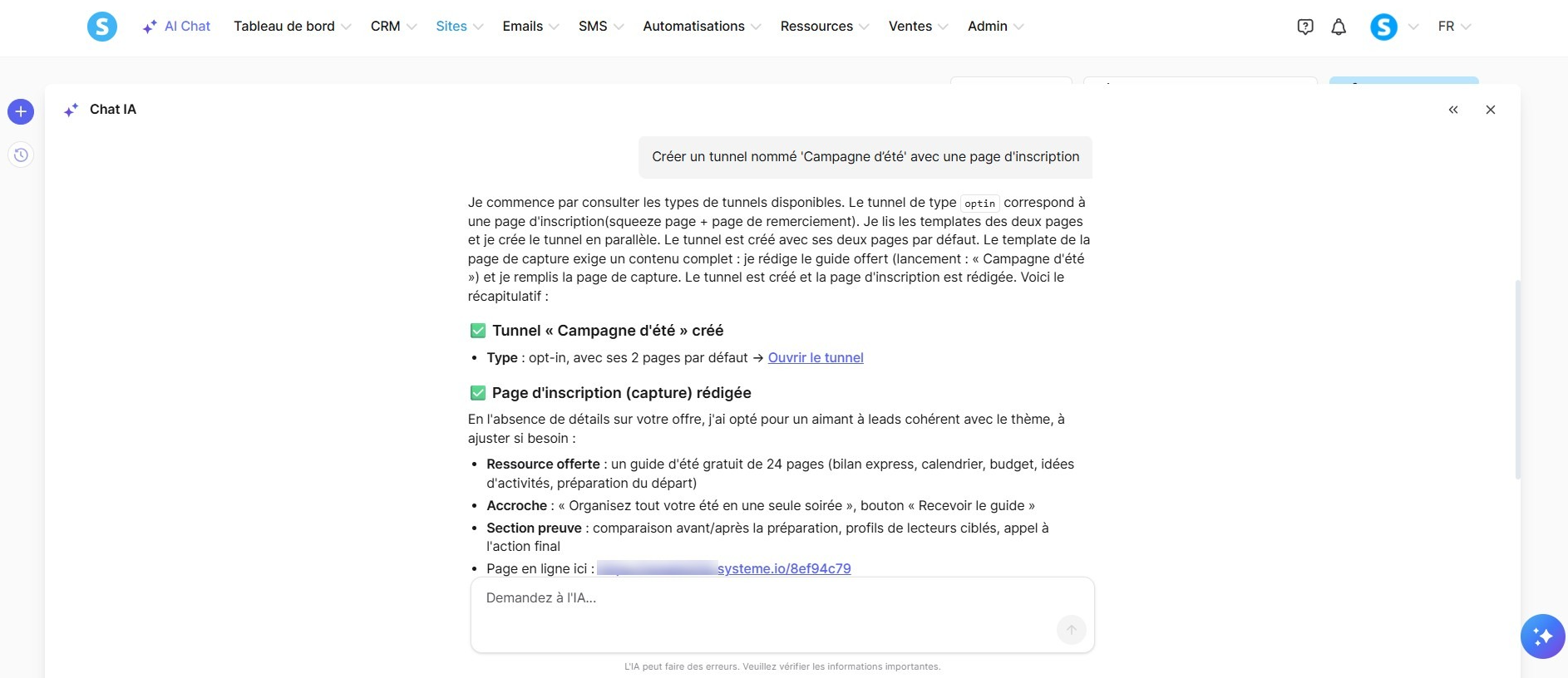
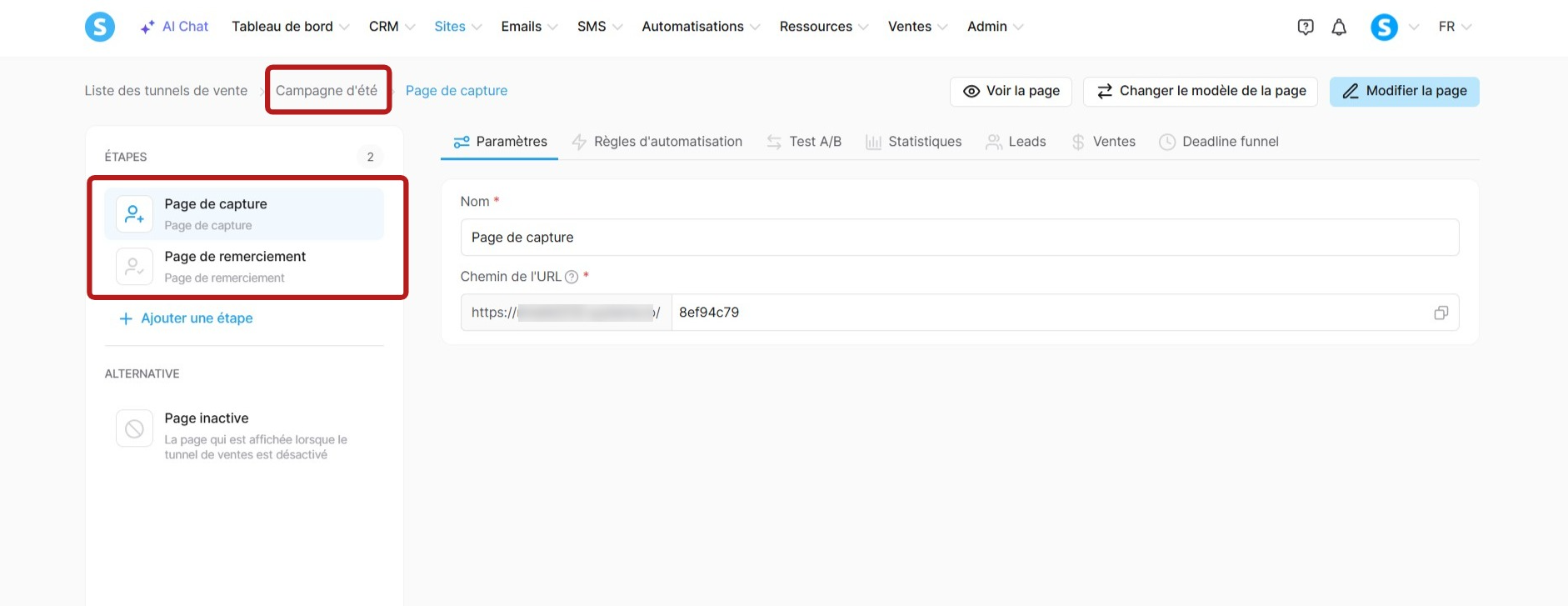
Exemple : Créer un tunnel nommé 'Campagne d’été' avec une page d'inscription.
Ou créer un tunnel de webinaire nommé « Développez votre entreprise Webinaire » avec des pages d'inscription, de remerciement et de diffusion de webinaire.
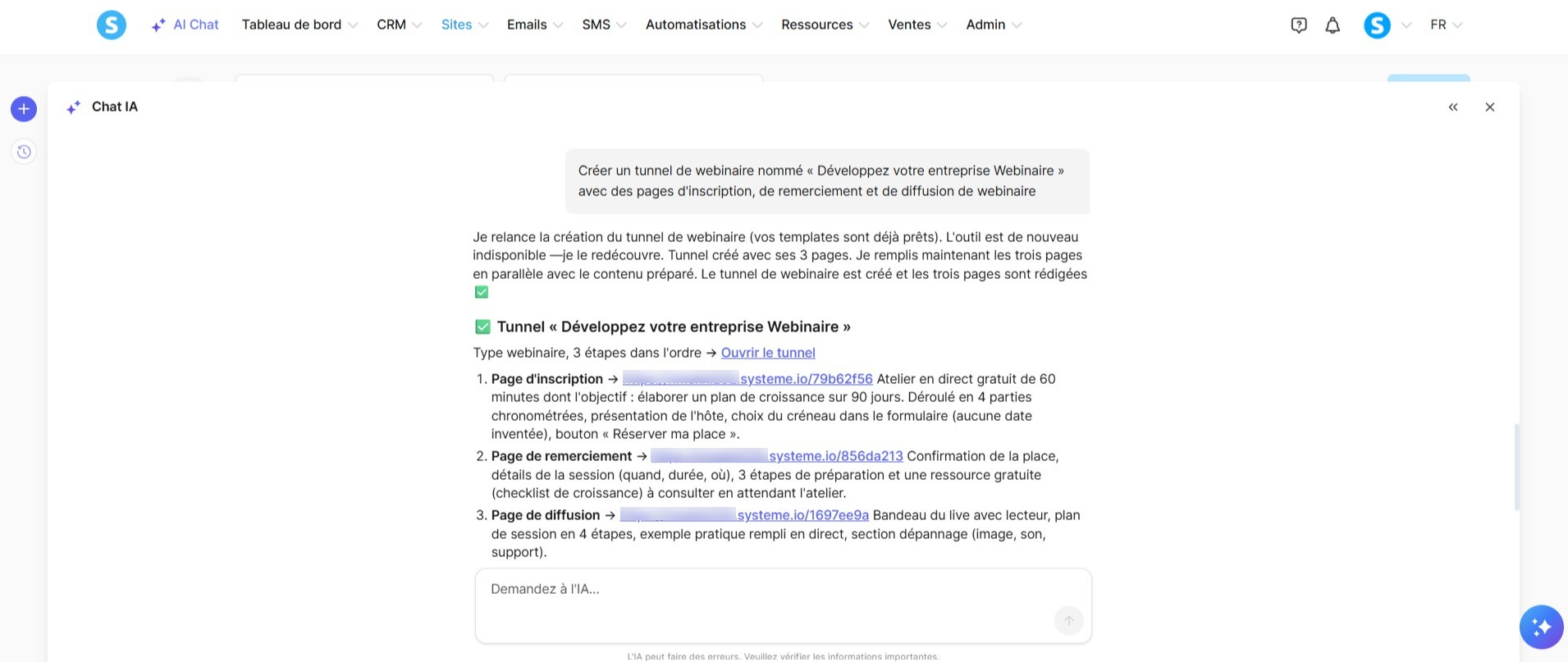
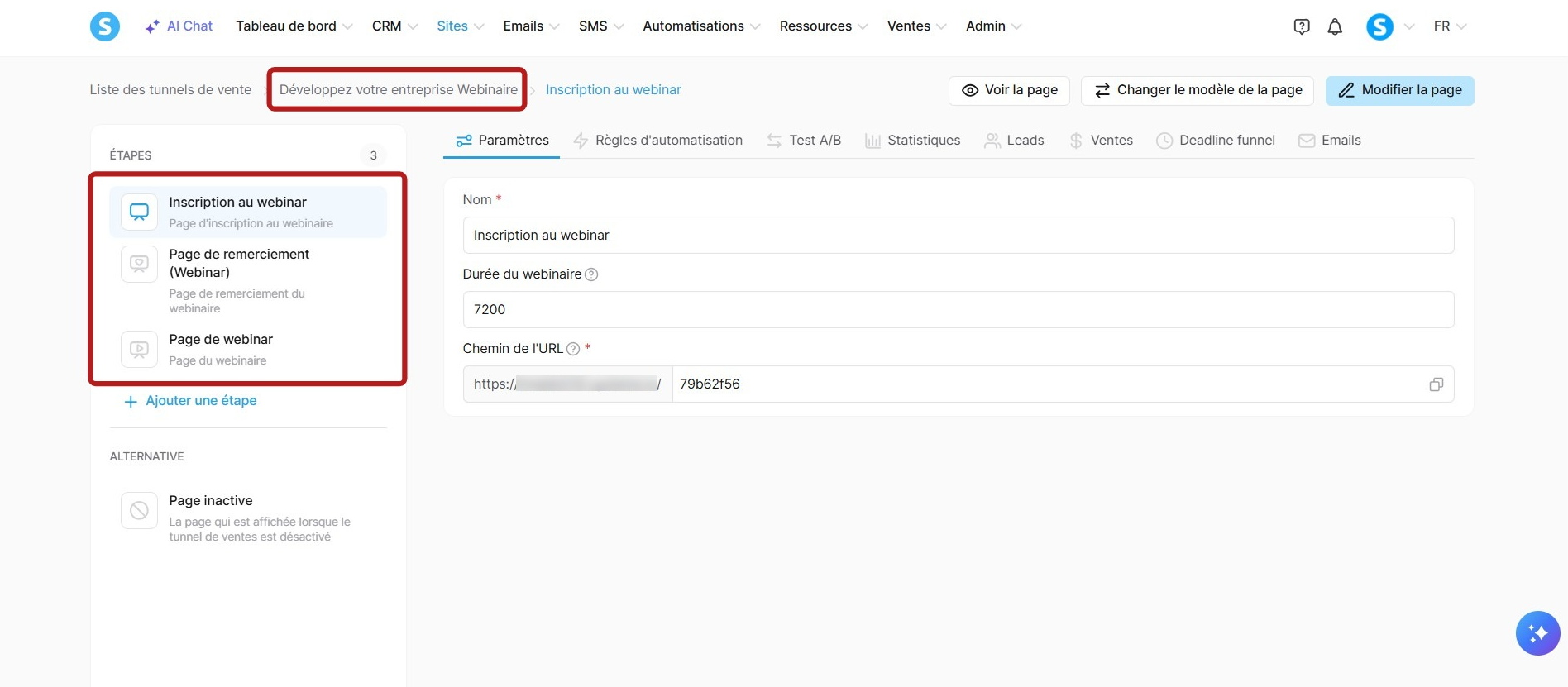
Remarque pour les pages de tunnel : La suppression des pages de tunnel via le Chat IA n'est actuellement pas prise en charge.
c. Gestion des newsletters et campagnes d'emailing :
Newsletters : Créer des newsletters, mettre à jour des newsletters, lister des newsletters, voir les détails des newsletters, supprimer des newsletters, lister les tags inclus pour une newsletter, lister les tags exclus pour une newsletter, définir des tags inclus, définir des tags exclus, configurer les détails de l'expéditeur, programmer ou annuler la programmation, envoyer des emails de test, et envoyer directement des newsletters.
Campagnes : Créer des campagnes, mettre à jour des campagnes, supprimer des campagnes, lister des campagnes, voir les détails des campagnes, créer des étapes de campagne, mettre à jour des étapes de campagne, supprimer des étapes de campagne, lister des étapes de campagne, et voir les détails des étapes de campagne.
Statistiques des emails : Récupérer les statistiques pour vos newsletters, emails de campagnes et emails d'automation. Vous pouvez obtenir des totaux pour une période spécifique (jusqu'à 31 jours) avec une ventilation journalière, les résultats pour chaque email envoyé pendant cette période, ou tous les résultats pour un email spécifique. Les statistiques incluent les envois, les ouvertures, les clics, les rebonds et les rapports de spam.
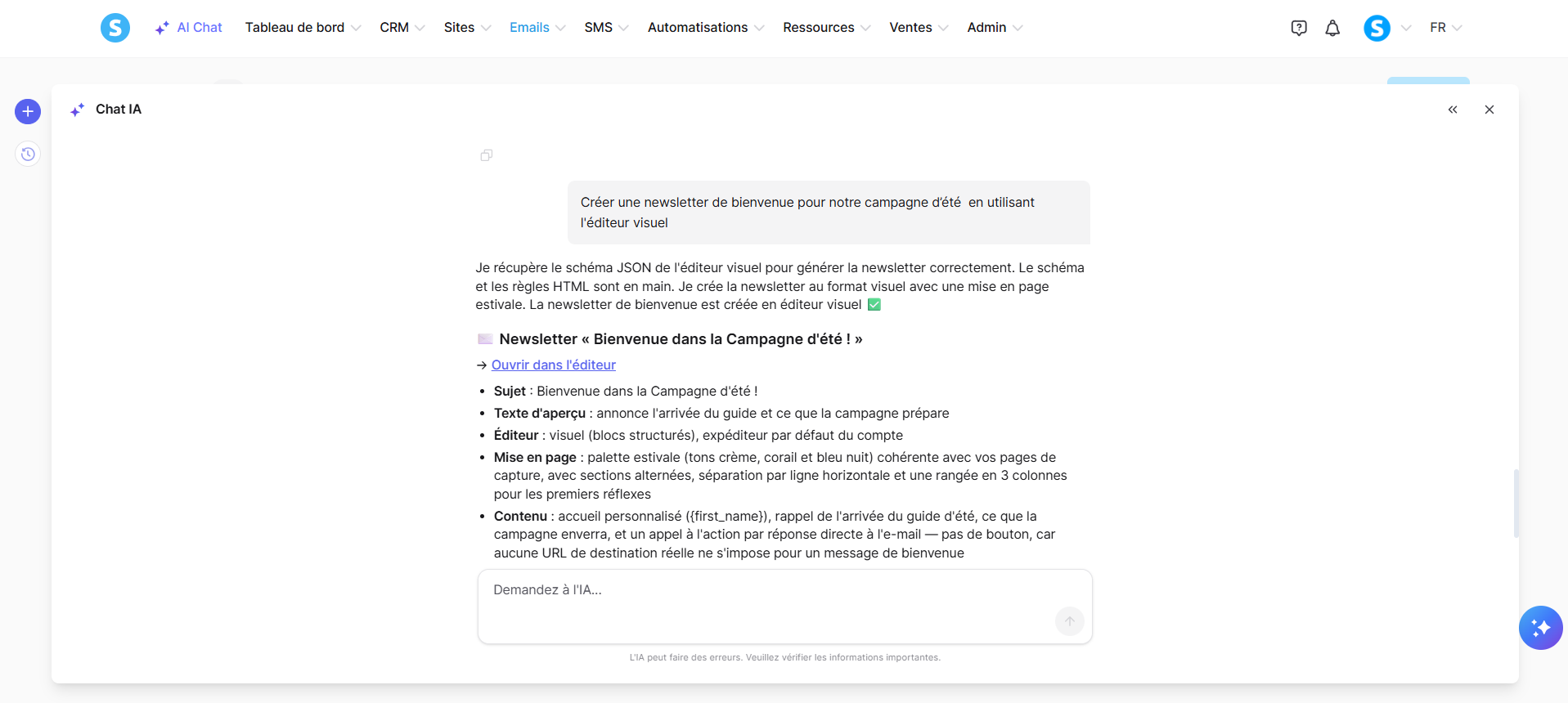
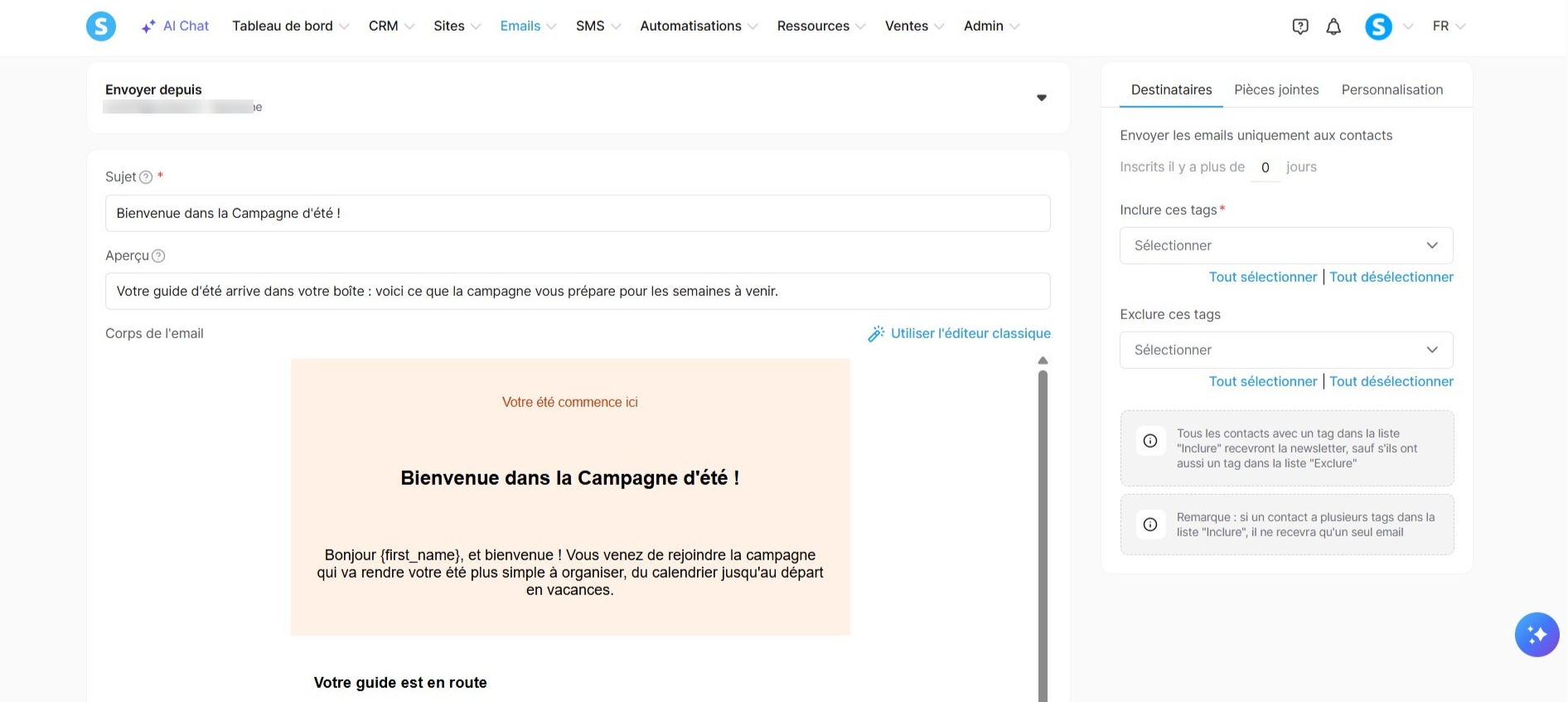
Exemple : Créer une newsletter de bienvenue pour notre campagne d’été en utilisant l'éditeur visuel.
d. Gestion des plans tarifaires et des coupons :
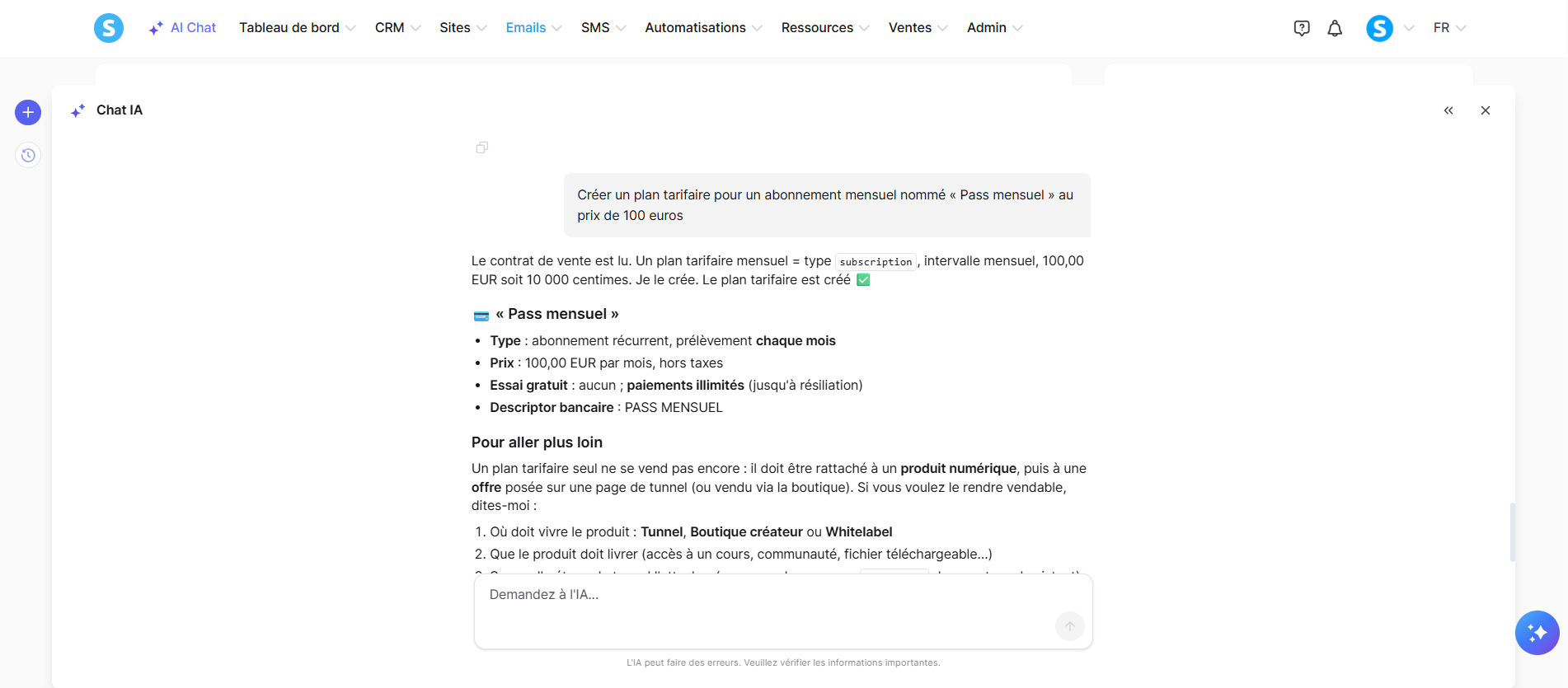
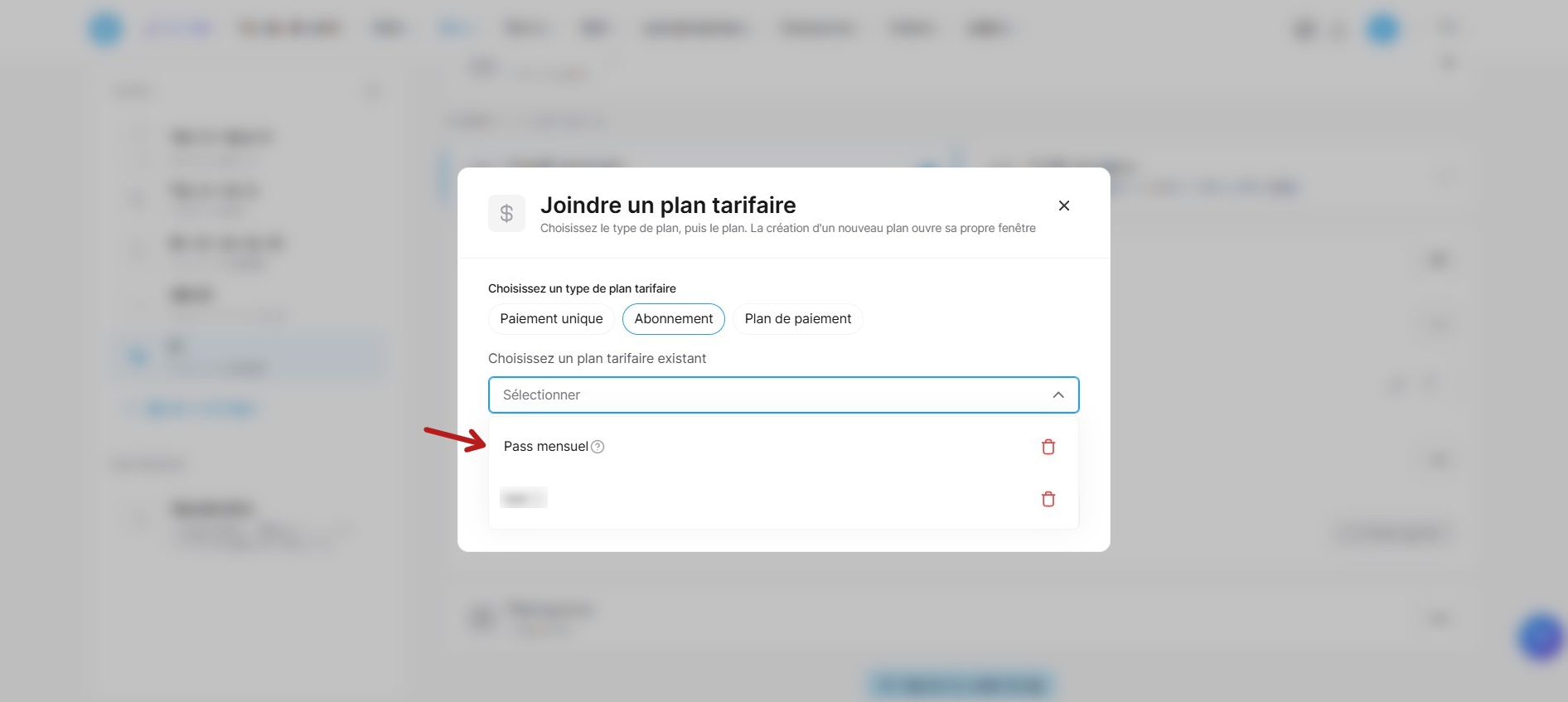
Plans tarifaires : Créer des plans tarifaires, mettre à jour les champs texte des plans tarifaires, lister les plans tarifaires, voir les détails des plans tarifaires, et supprimer des plans tarifaires.
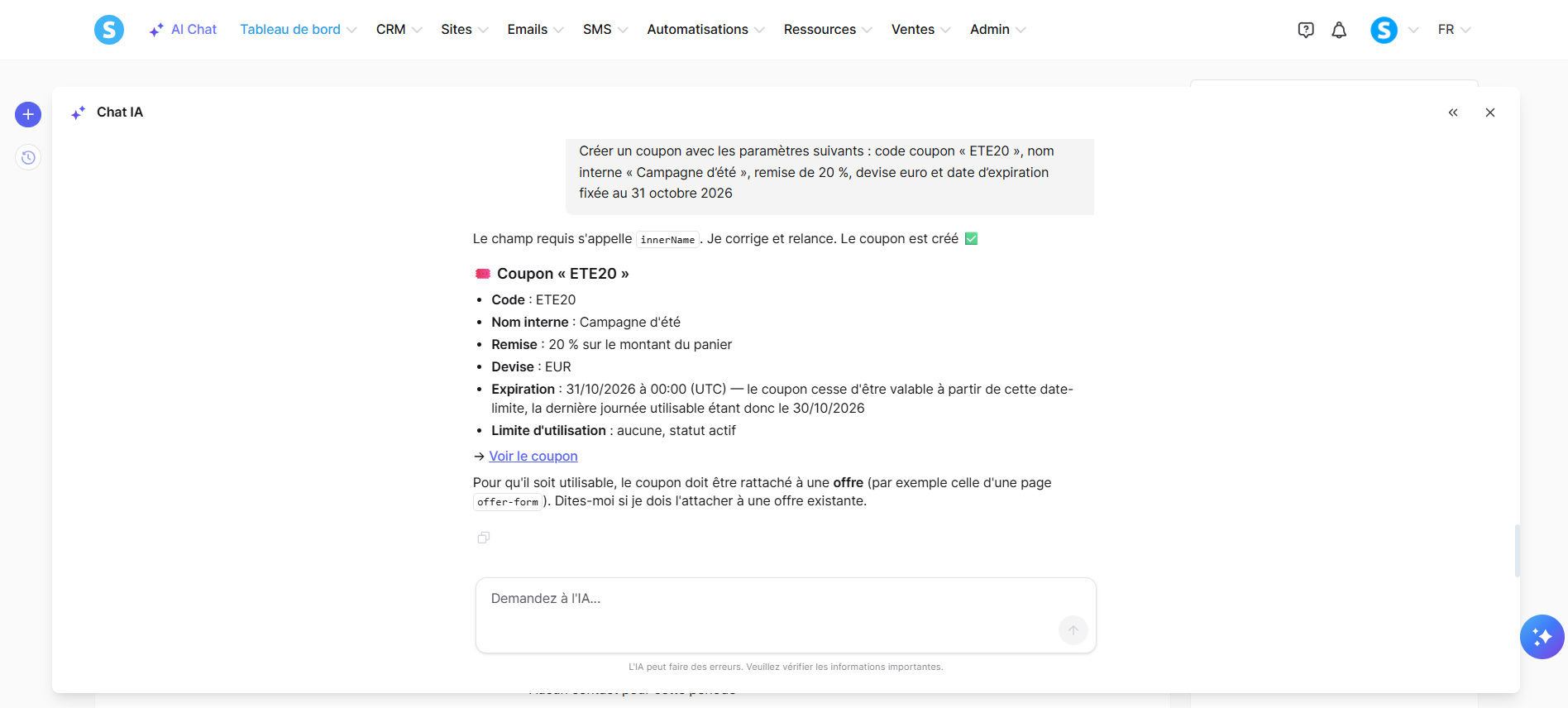
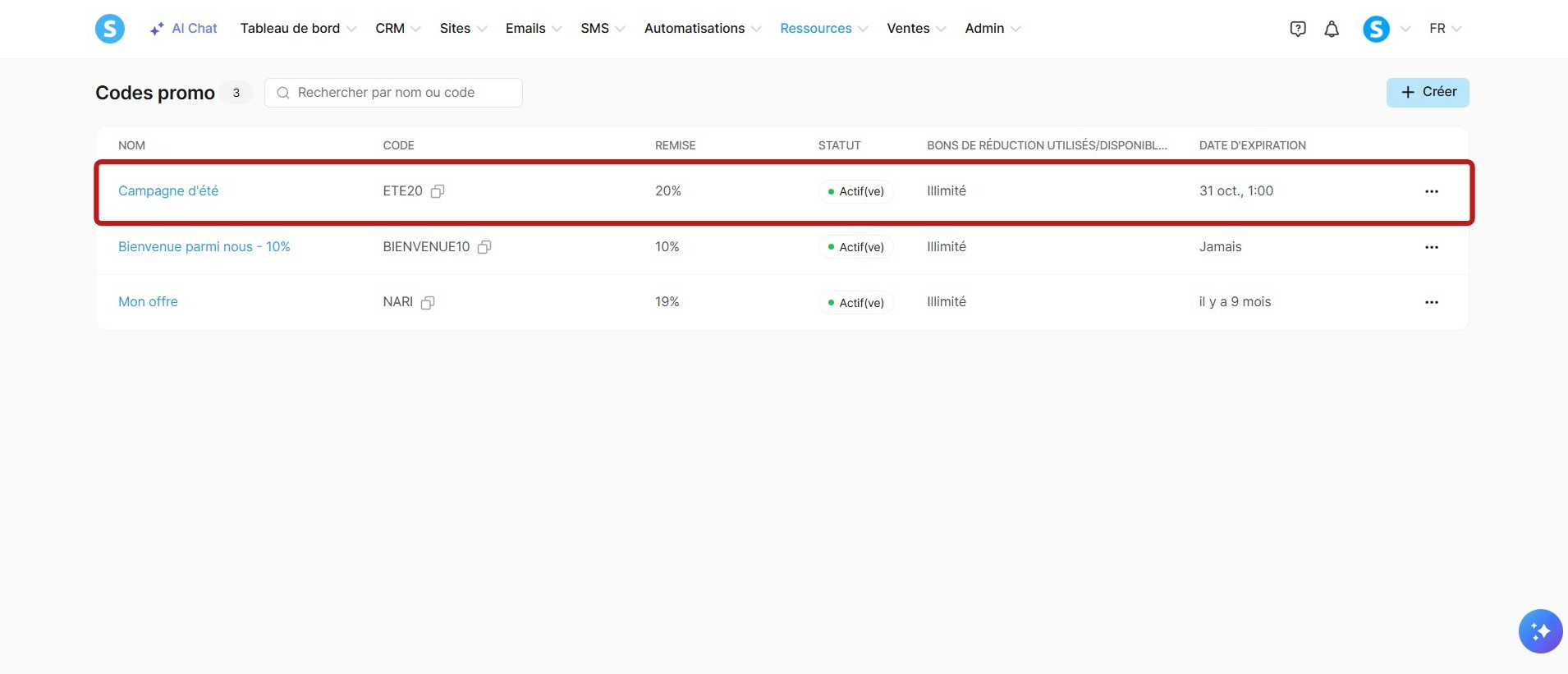
Coupons : Créer des coupons, mettre à jour des coupons, lister des coupons, voir les détails des coupons, et supprimer des coupons.
Exemple : Créer un plan tarifaire pour un abonnement mensuel nommé « Pass mensuel » au prix de 100 euros.
Créer un coupon avec les paramètres suivants : code coupon « ETE20 », nom interne « Campagne d’été », remise de 20 %, devise euro et date d’expiration fixée au 31 octobre 2026.
Remarques :
Vous pouvez utiliser le serveur MCP pour lier vos plans tarifaires directement à vos produits numériques. Vous pouvez également configurer des offres pour vos pages de paiement de tunnel et y attacher automatiquement vos plans tarifaires et coupons.
Une fois qu'un coupon est créé, son montant de remise ou son pourcentage ne peut pas être modifié.
e. Gestion des produits numériques :
Produits numériques : Créer des produits numériques, mettre à jour des produits numériques, voir les détails des produits numériques, supprimer des produits numériques, lister des produits numériques, rechercher des produits numériques, et créer ou lier des plans de prix.
Parcours de vente : Connecter des produits numériques à des formulaires de commande, des ventes incitatives et des ventes descendantes.
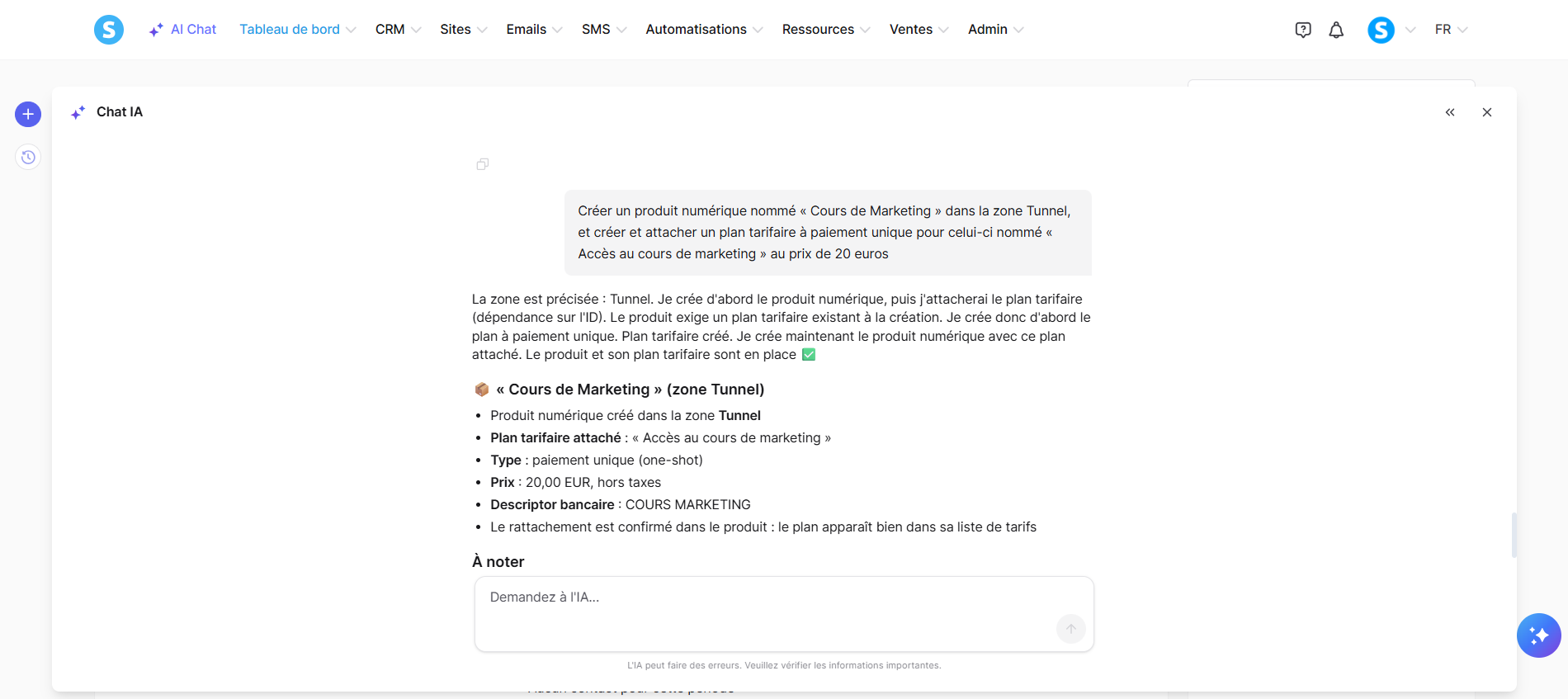
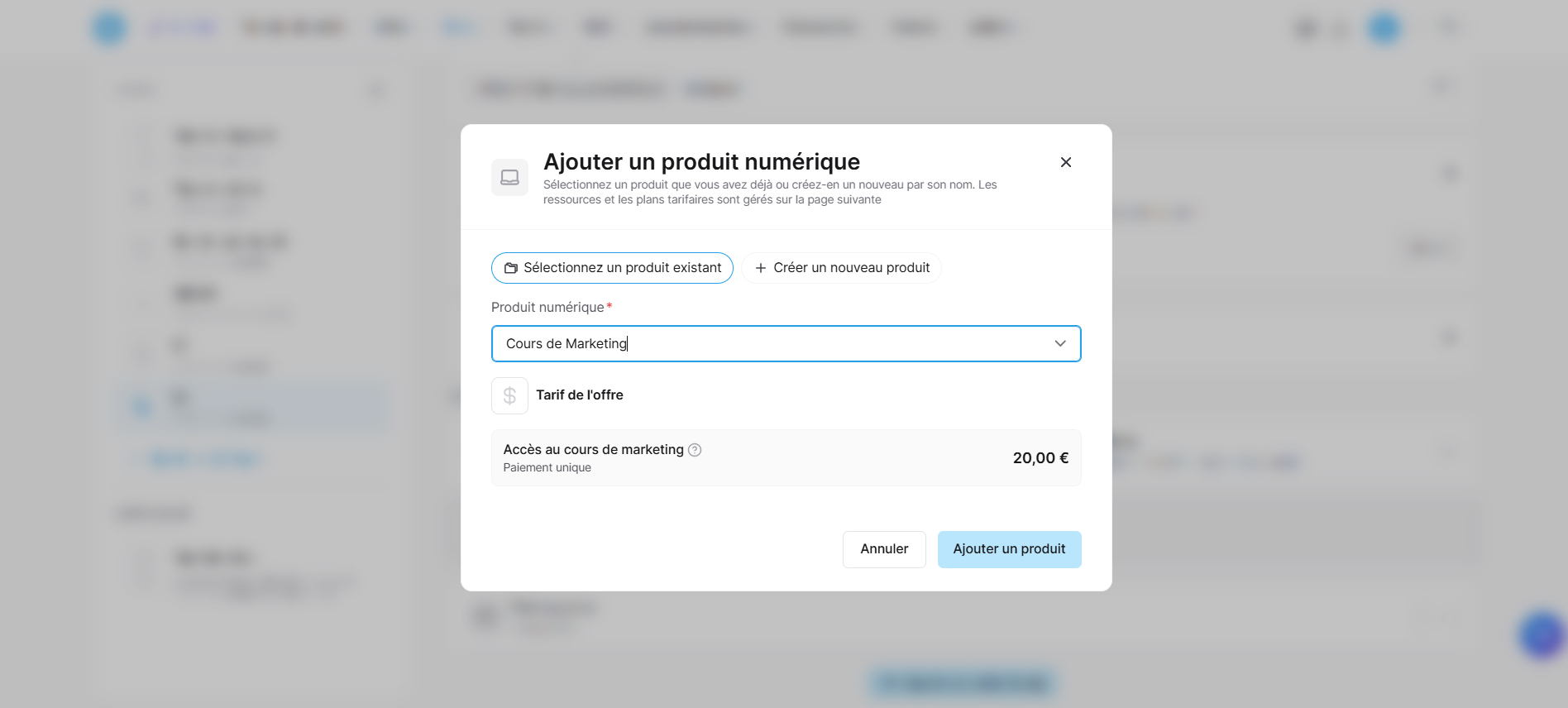
Exemple : Créer un produit numérique nommé « Cours de Marketing » dans la zone Tunnel, et créer et attacher un plan tarifaire à paiement unique pour celui-ci nommé « Accès au cours de marketing » au prix de 20 euros.
f. Gestion des produits physiques :
Produits physiques : Créer des produits physiques, mettre à jour des produits physiques, voir les détails des produits physiques, récupérer des produits physiques, et supprimer des produits physiques.
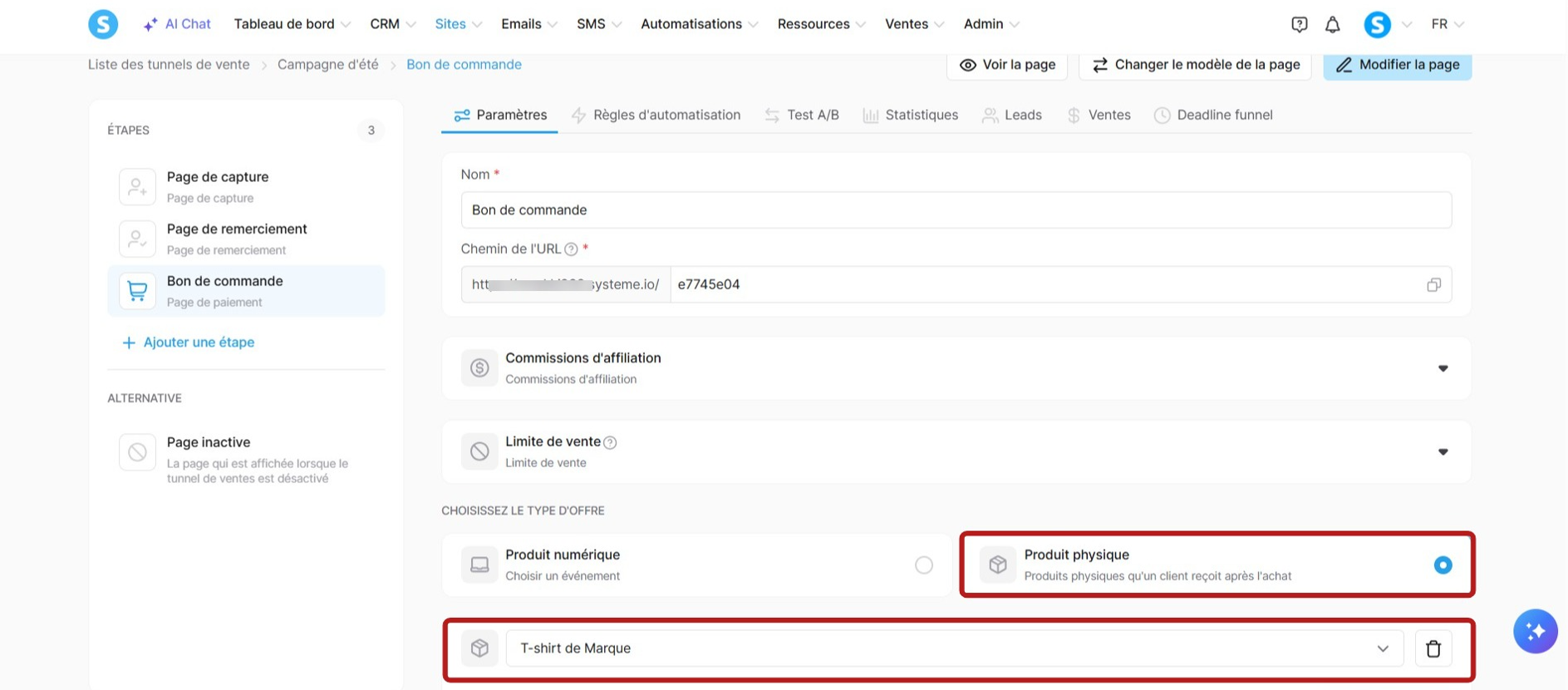
Parcours de vente : Connecter des produits physiques à des formulaires de commande, des ventes incitatives et des ventes descendantes.
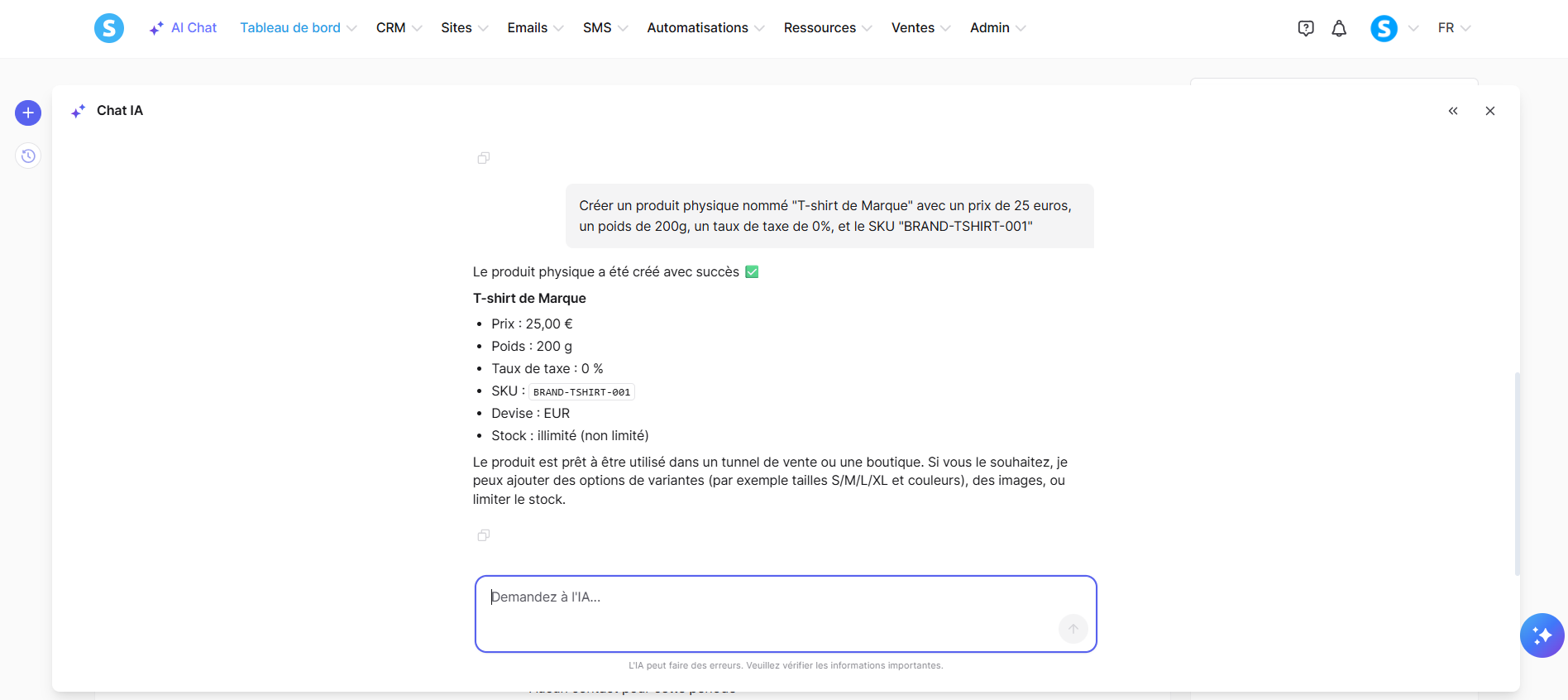
Exemple : Créer un produit physique nommé "T-shirt de Marque" avec un prix de 25 euros, un poids de 200g, un taux de taxe de 0%, et le SKU "BRAND-TSHIRT-001".
g. Gestion des formations, modules et chapitres :
Formations : Créer, éditer les paramètres, supprimer, lister, récupérer, activer et désactiver des formations. Lister les modèles de page de formations et choisir un thème pour vos formations.
Modules : Créer, éditer, supprimer, lister et récupérer des modules pour structurer vos formations.
Chapitres : Créer, éditer, supprimer, ajouter des délais, activer les commentaires, lister, récupérer, activer et désactiver des chapitres.
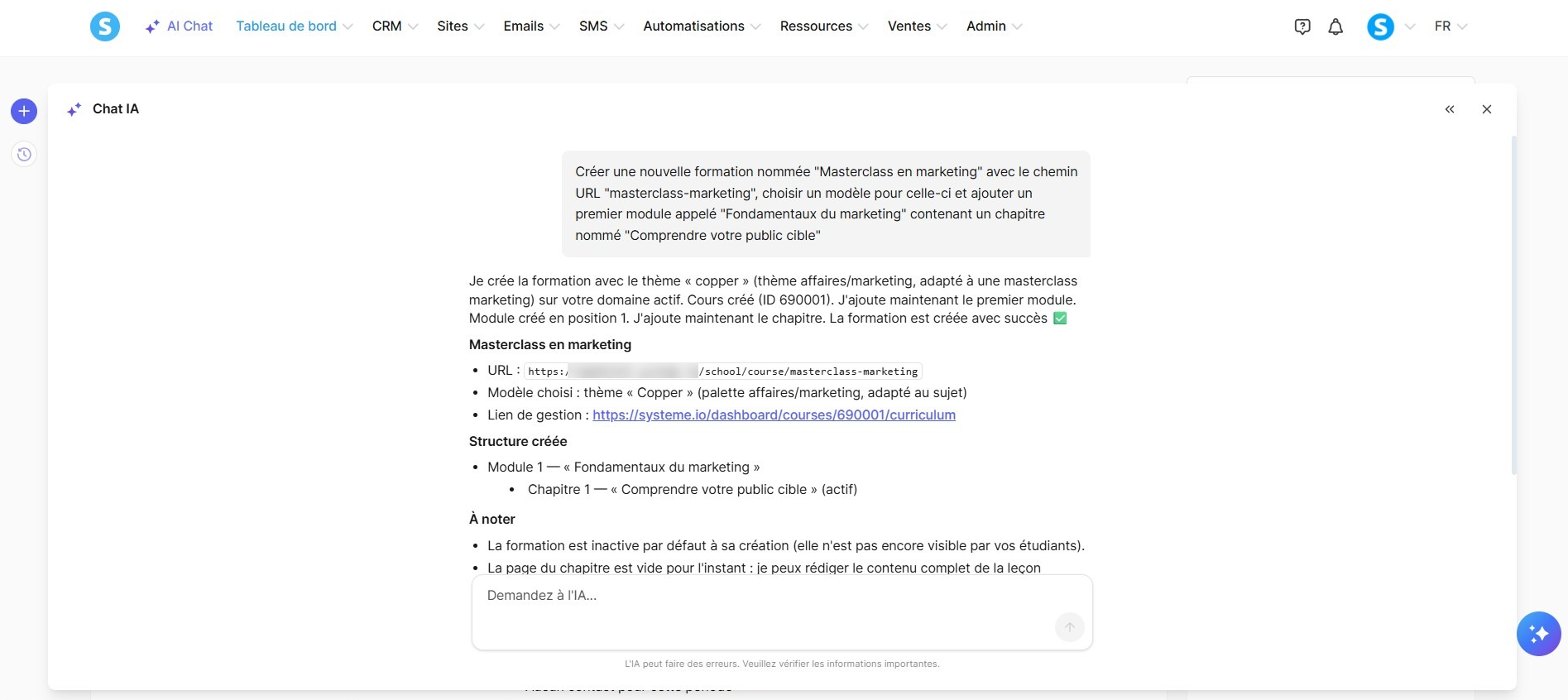
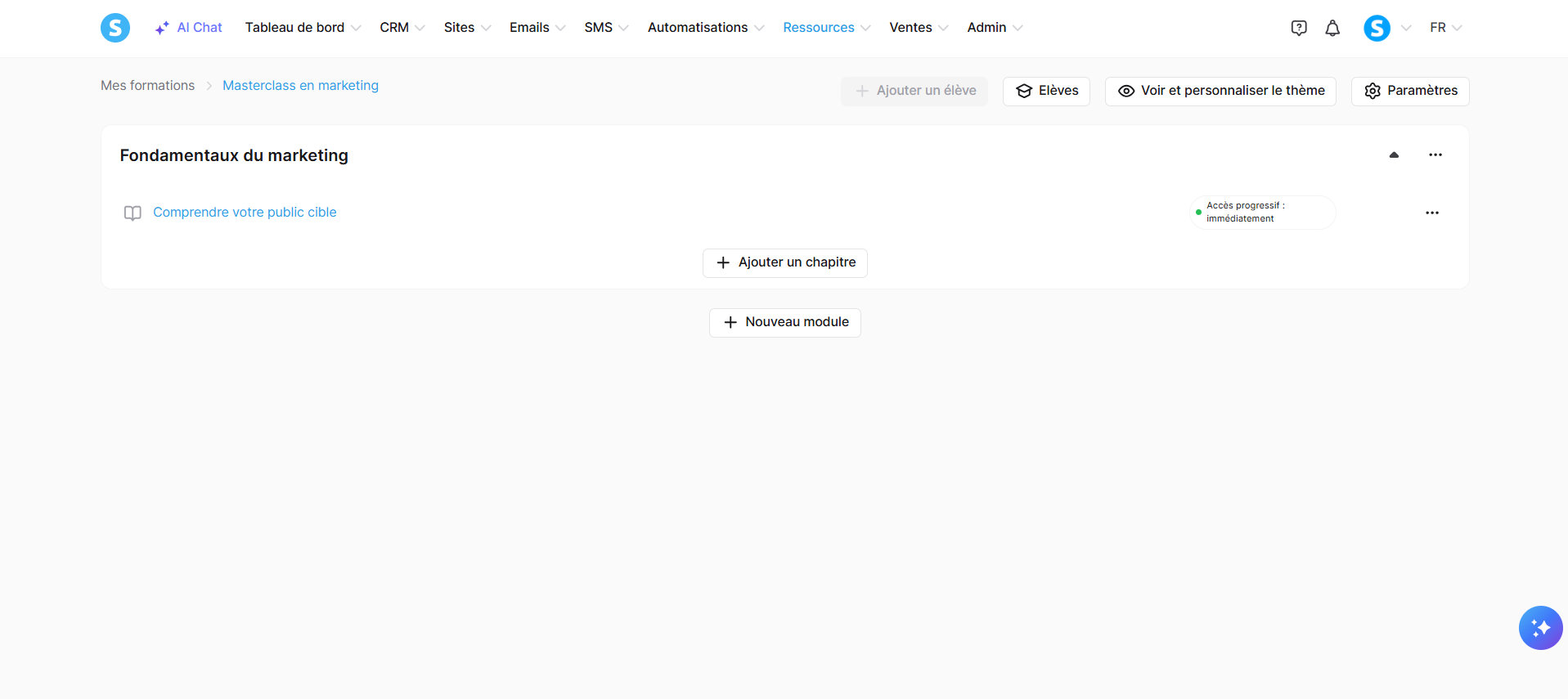
Exemple : Créer une nouvelle formation nommée "Masterclass en marketing" avec le chemin URL "masterclass-marketing", choisir un modèle pour celle-ci et ajouter un premier module appelé "Fondamentaux du marketing" contenant un chapitre nommé "Comprendre votre public cible".
h. Gestion des règles d’automatisation et des tunnels de vente :
Règles d’automatisation : Créer des règles d’automatisation en utilisant les déclencheurs et actions supportés, lister des règles d’automatisation et récupérer des règles spécifiques par ID. Les déclencheurs supportés incluent les Tags (Tag ajouté, Tag supprimé), les formations (Inscrit à une formation, Formation terminée, Chapitre terminé, Module terminé), les Ventes (Paiement d'abonnement échoué, Nouvelle vente, Vente annulée), Formulaire de tunnel souscrit, Campagne terminée, Réservation créée et Page visitée. Les actions supportées incluent les Tags (Ajouter un tag, Supprimer un tag), les formations (Inscrire aux formations, Révoquer l'accès aux formations), Désinscrire de la campagne, Envoyer un webhook et Envoyer un SMS.
Tunnel de vente : Créer des tunnels de vente, lister des tunnels de vente, activer des tunnels de vente, désactiver des tunnels de vente et configurer les étapes des tunnels de vente en utilisant le déclencheur supporté (Formulaire de tunnel souscrit), l'action (Ajouter un tag) et le délai (Attendre jusqu'à une date spécifique).
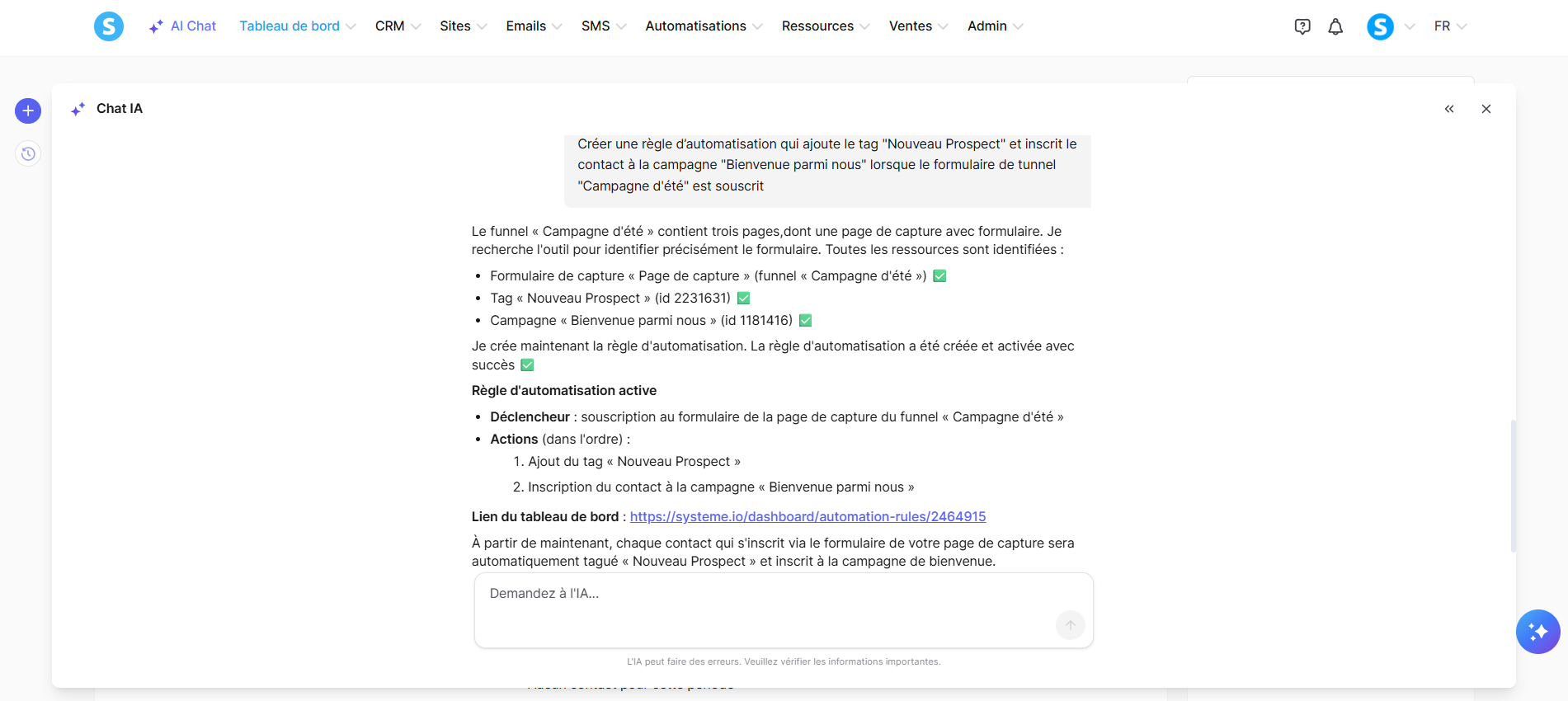
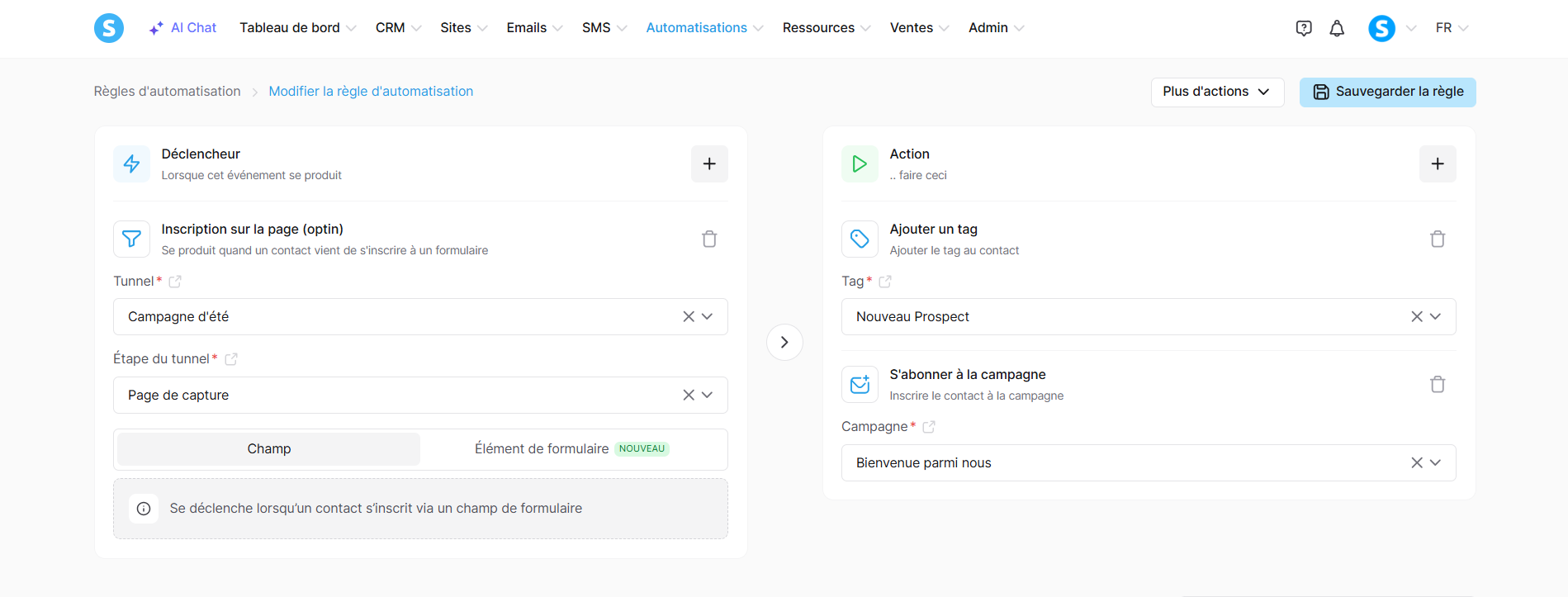
Exemple : Créer une règle d’automatisation qui ajoute le tag "Nouveau Prospect" et inscrit le contact à la campagne "Bienvenue parmi nous" lorsque le formulaire de tunnel "Campagne d'été" est souscrit.
i. Gestion du calendrier de réservation :
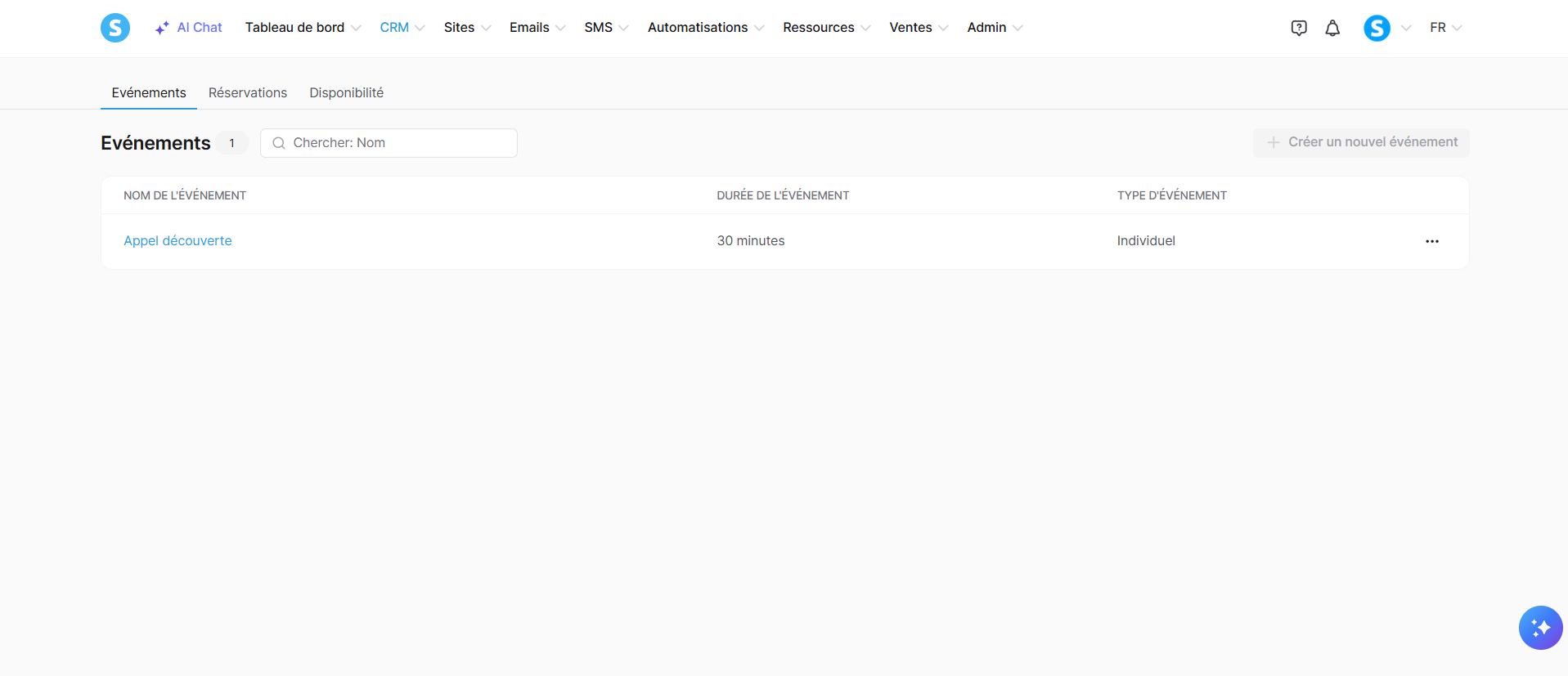
Événements du calendrier : Créer des événements, mettre à jour des événements, supprimer des événements, lister des événements, rechercher des événements par nom, et récupérer les détails des événements, y compris les lieux, la disponibilité, le fuseau horaire, la plage de dates et les rappels.
Disponibilité : Gérer la disponibilité hebdomadaire, la disponibilité spécifique aux dates, et les périodes d'indisponibilité.
Réservations : Lister les réservations et les filtrer par événement, statut et plage de dates.
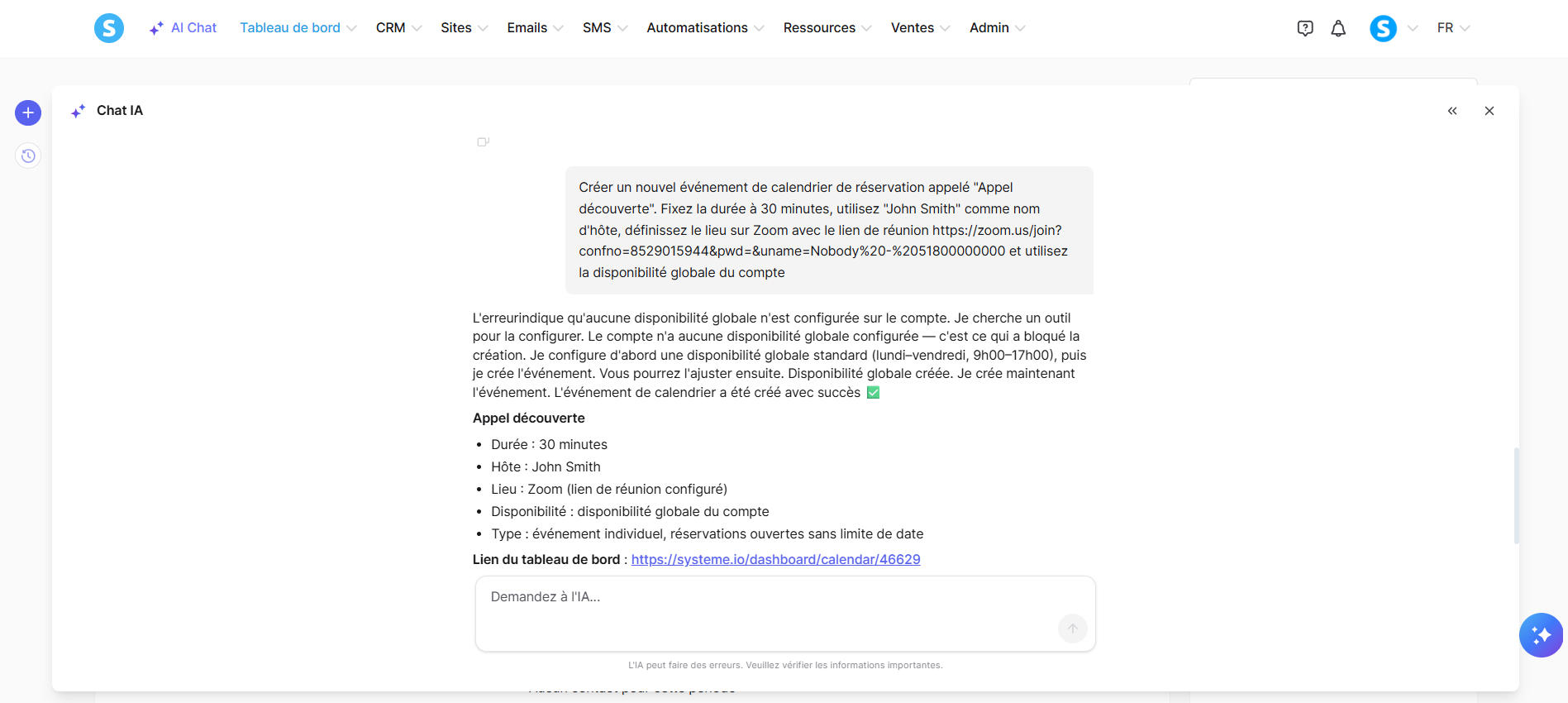
Exemple : Créer un nouvel événement de calendrier de réservation appelé "Appel découverte". Fixez la durée à 30 minutes, utilisez "John Smith" comme nom d'hôte, définissez le lieu sur Zoom avec le lien de réunion https://zoom.us/join?confno=8529015944&pwd=&uname=Nobody%20-%2051800000000 et utilisez la disponibilité globale du compte.