Comment créer un exercice pour un chapitre de formation
Dans cet article, vous apprendrez comment créer des exercices au sein de vos chapitres, comment les étudiants soumettent leur travail et comment vous pouvez l'examiner et fournir des retours en tant qu'enseignant.
Ce dont vous aurez besoin
- un compte systeme.io
- une formation créé sur systeme.io (Comment créer une formation sur systeme.io)
Remarque : Les exercices sont actuellement disponibles uniquement pour les formations classiques ; ils ne sont pas disponibles pour les formations légers.
1. Création d'un exercice
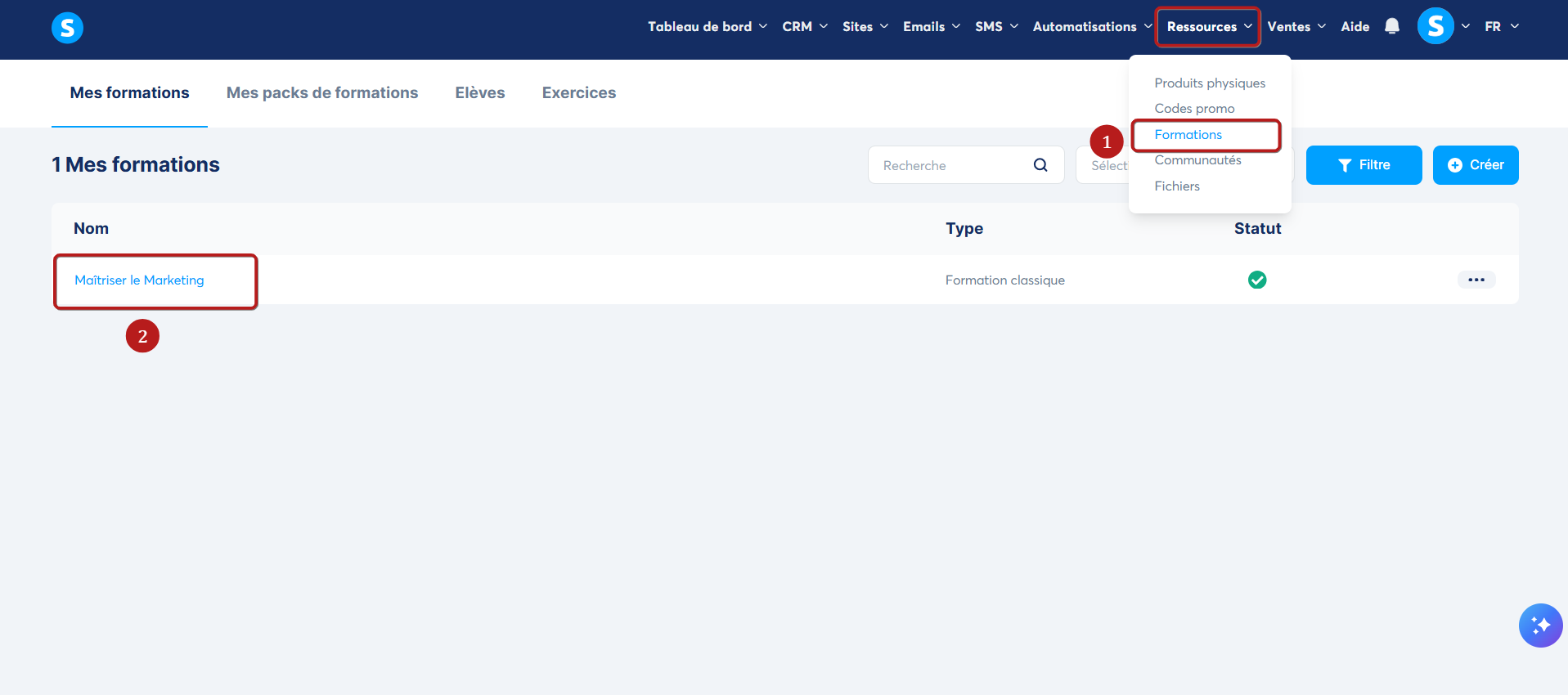
Dans le menu, accédez à l'onglet "Ressources", cliquez sur "Formations" (1), et puis cliquez sur votre formation (2).
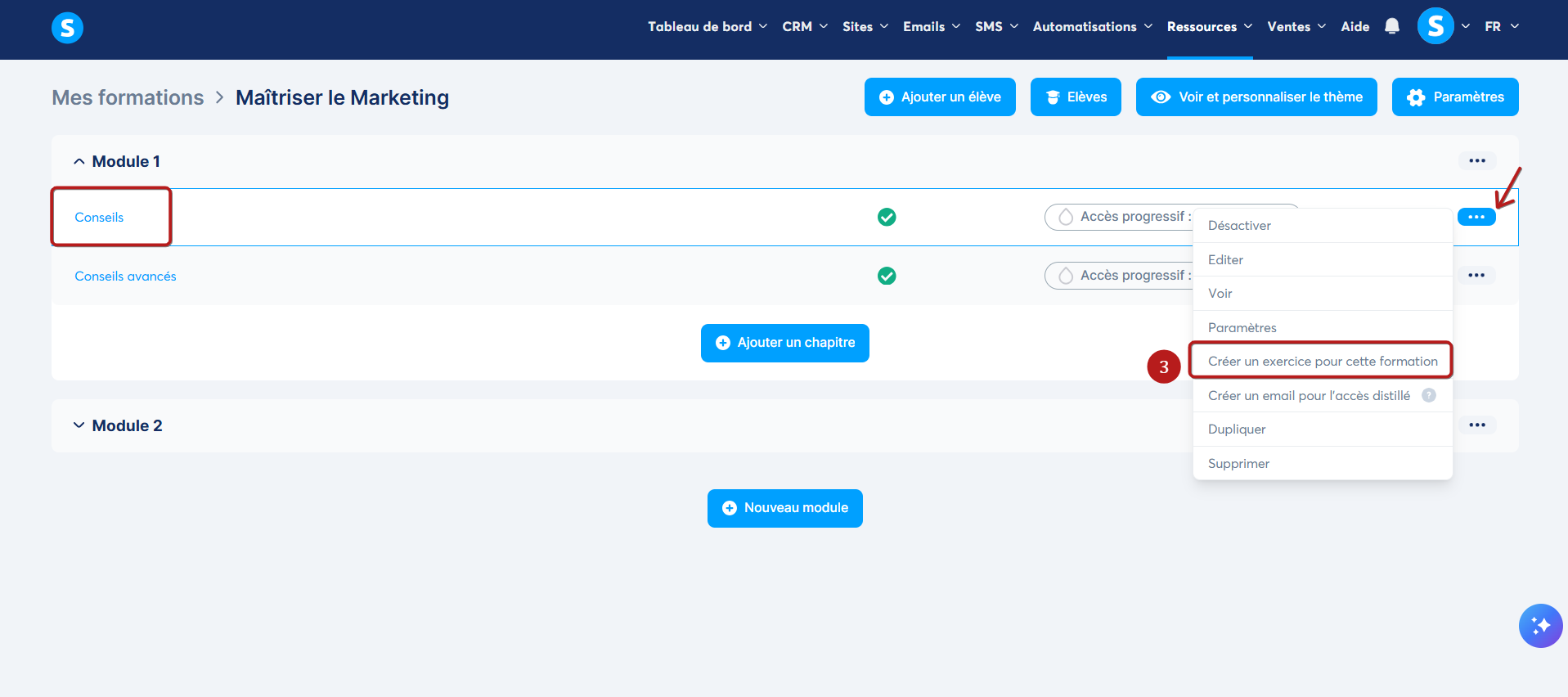
Sélectionnez le chapitre spécifique dans le module où vous souhaitez ajouter un exercice. Cliquez sur les trois points à côté du nom du chapitre et sélectionnez "Créer un exercice pour cette formation" (3).
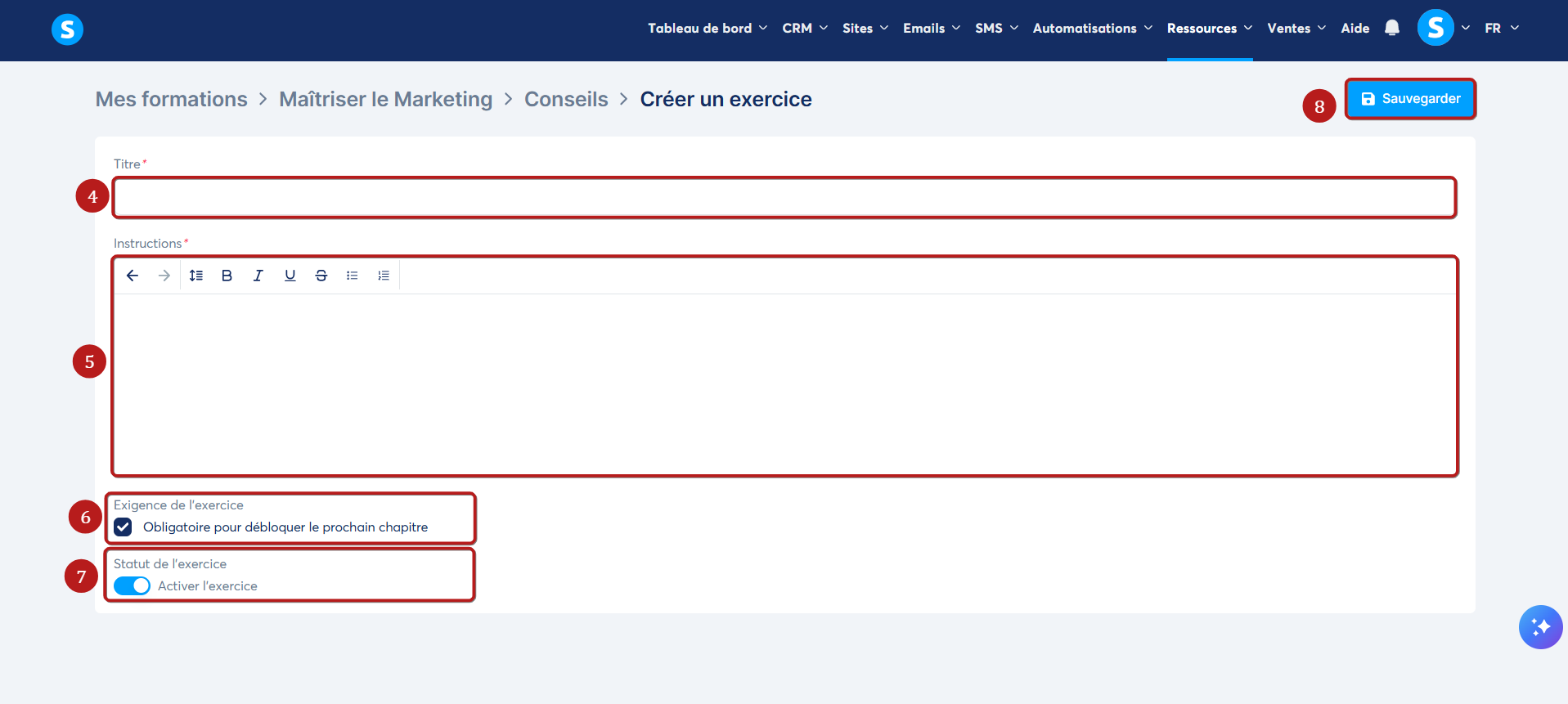
Après avoir cliqué pour créer un exercice, vous serez redirigé vers la page de configuration. Ici, vous devez configurer les éléments suivants :
a. Titre (4) : Saisissez un nom clair pour l'exercice.
b. Instructions (5) : Utilisez l'éditeur de texte pour fournir des étapes détaillées à vos étudiants.
c. Exigence de l'exercice (6) : Cochez la case pour rendre l'exercice obligatoire afin de débloquer le chapitre suivant.
d. Statut de l'exercice (7) : Activez ou désactivez l'exercice à l'aide de l'interrupteur.
Une fois terminé, cliquez sur "Sauvegarder" (8).
Remarque : Pour les exercices obligatoires, le chapitre suivant est débloqué immédiatement après que l'étudiant a soumis le fichier ; il n'a pas besoin d'attendre l'approbation du formateur pour continuer.
Une icône bleue apparaîtra à côté du chapitre, indiquant qu'un exercice est actif.
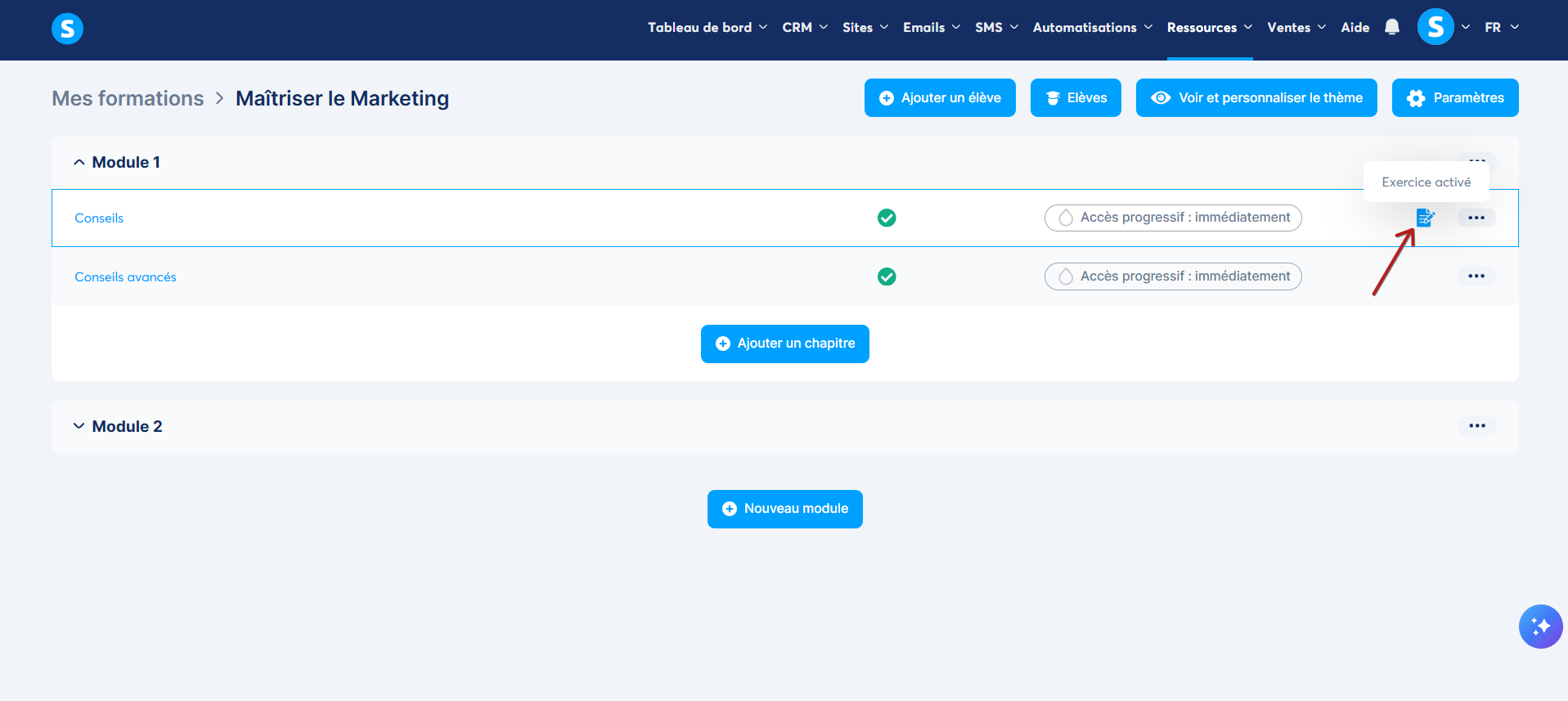
Lorsque l'exercice est désactivé, une icône grise apparaîtra à côté du chapitre.
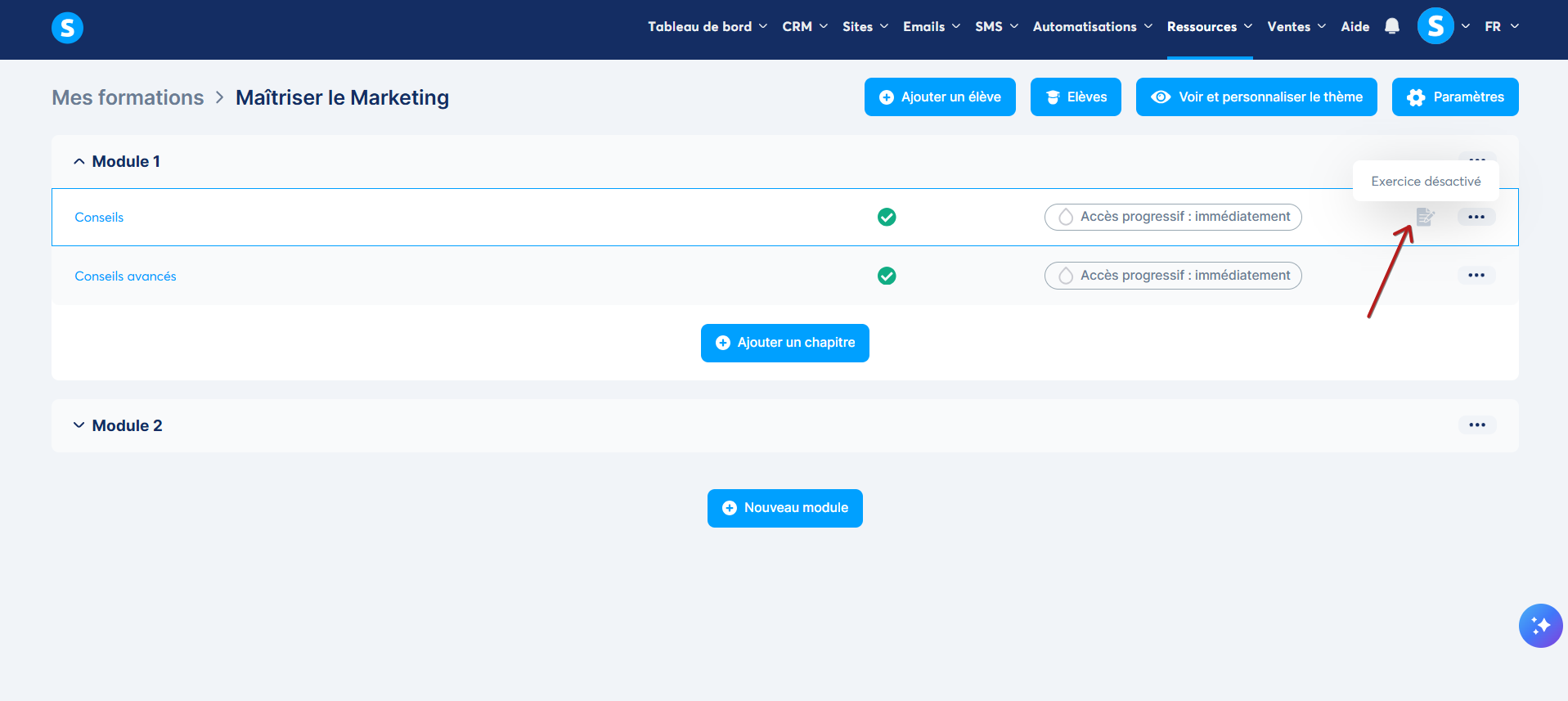
2. Suppression d'un exercice
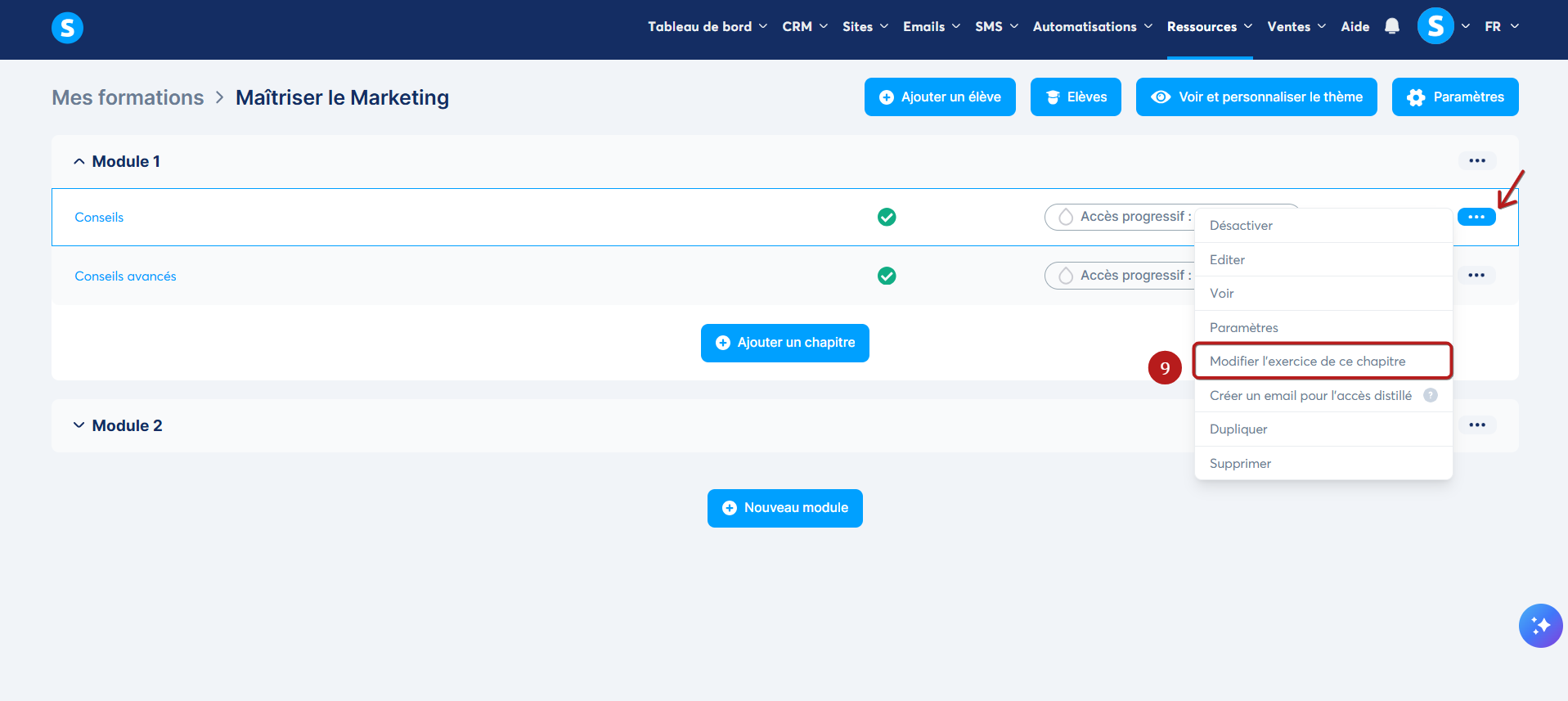
Pour supprimer un exercice, cliquez sur les trois points à côté de votre chapitre, puis cliquez sur "Modifier l'exercice de ce chapitre" (9).
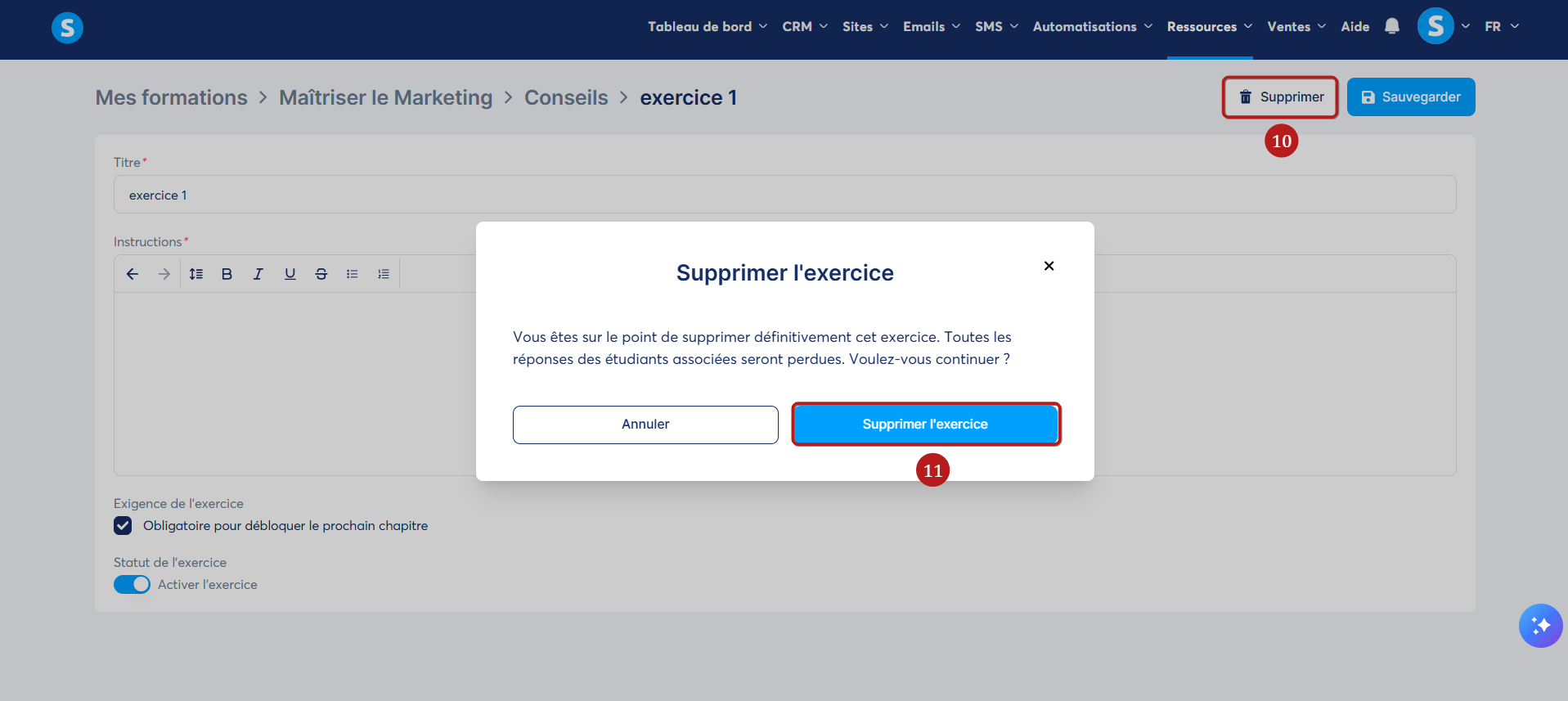
Cliquez sur "Supprimer" (10), puis sur "Supprimer l'exercice" (11).
3. Processus de soumission de l'étudiant
Lorsqu'un étudiant arrive à un chapitre contenant un exercice, les instructions s'affichent. L'étudiant doit sélectionner "Cliquez pour uploader ou glisser déposer" (1) pour téléverser le fichier de l'exercice.
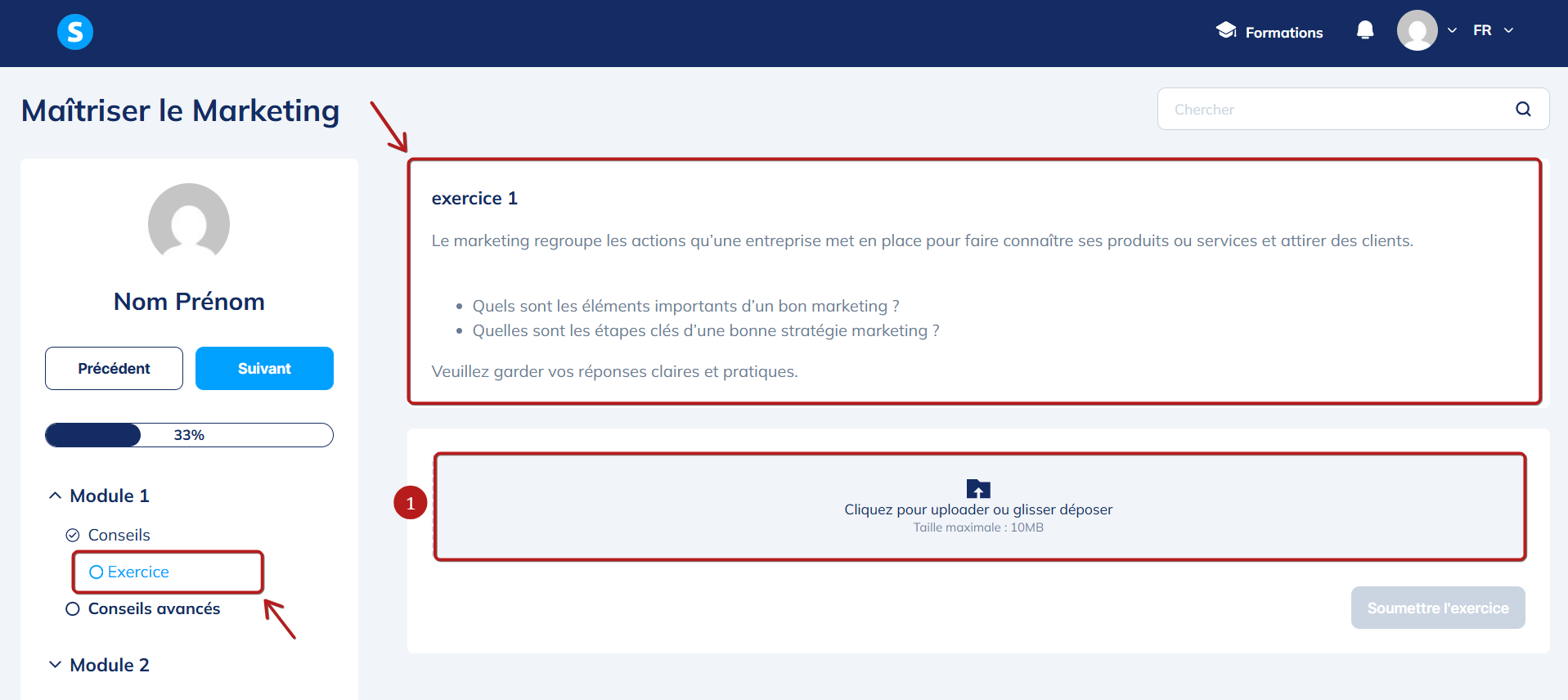
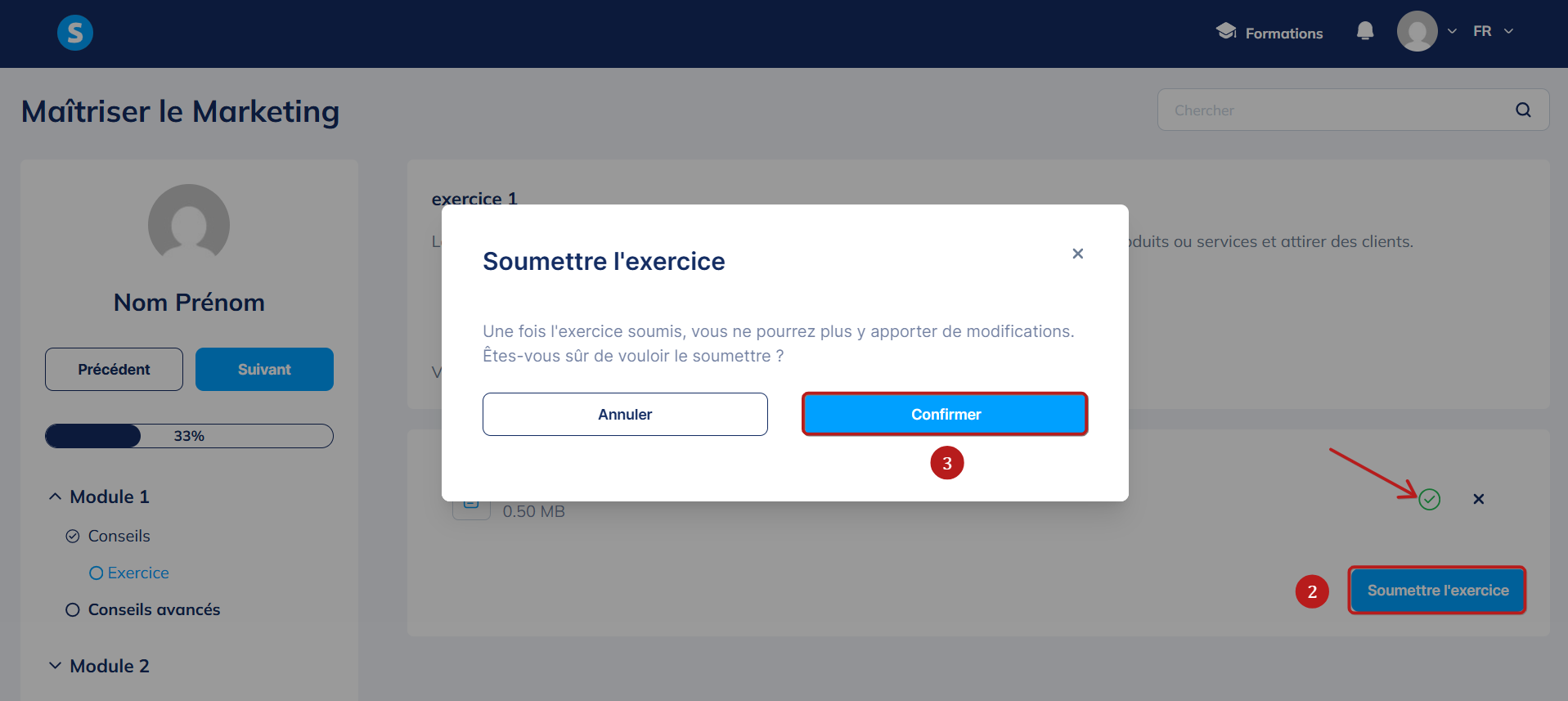
Une fois le fichier téléchargé, l'étudiant doit cliquer sur "Soumettre l'exercice" (2), puis sur "Confirmer" (3) pour le soumettre.
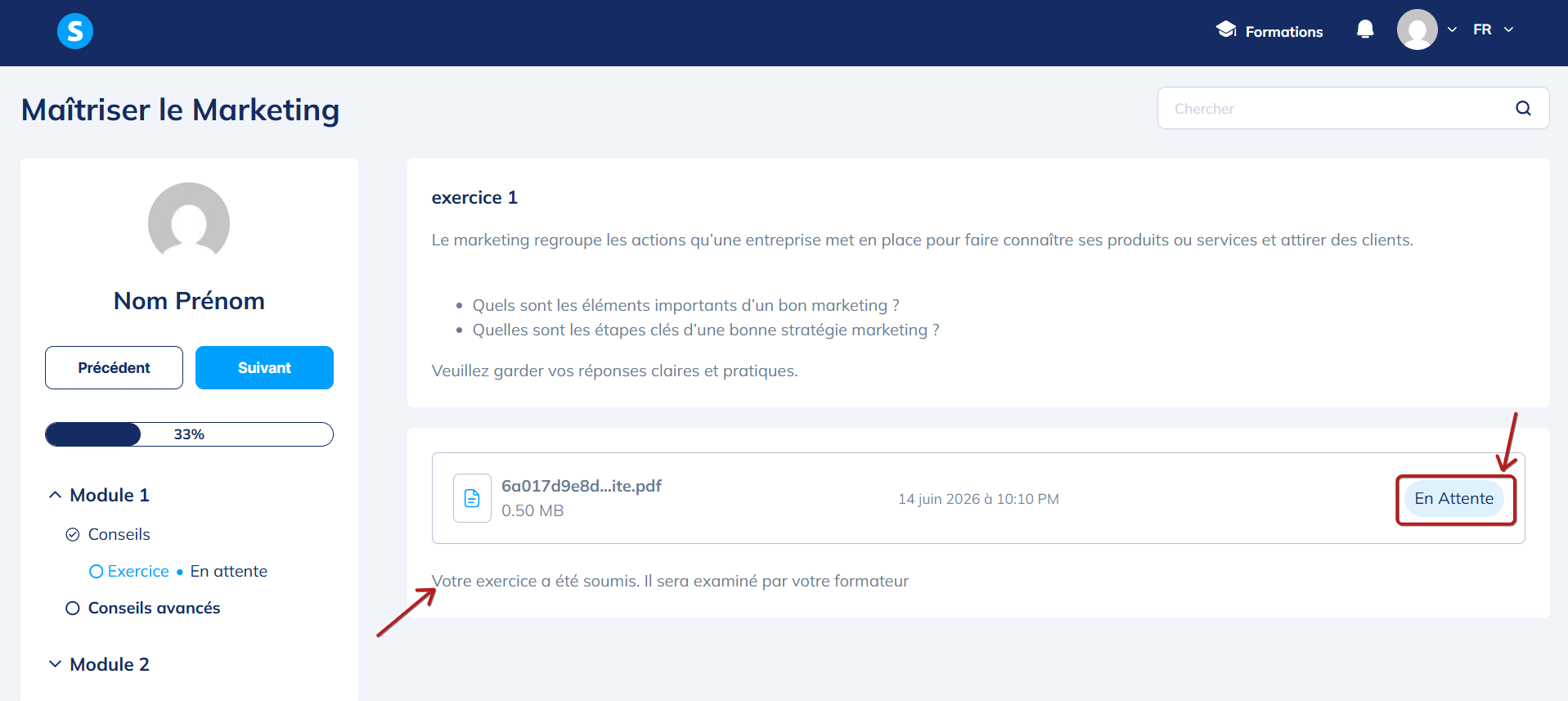
Une fois l'exercice soumis, il restera en attente jusqu'à ce qu'il soit examiné par le formateur.
Remarques:
- Les étudiants peuvent téléverser un seul fichier par exercice.
- La taille maximale de fichier autorisée est de 10 Mo.
- Tous les formats de fichier sont acceptés.
4. Examen des soumissions (vue formateur)
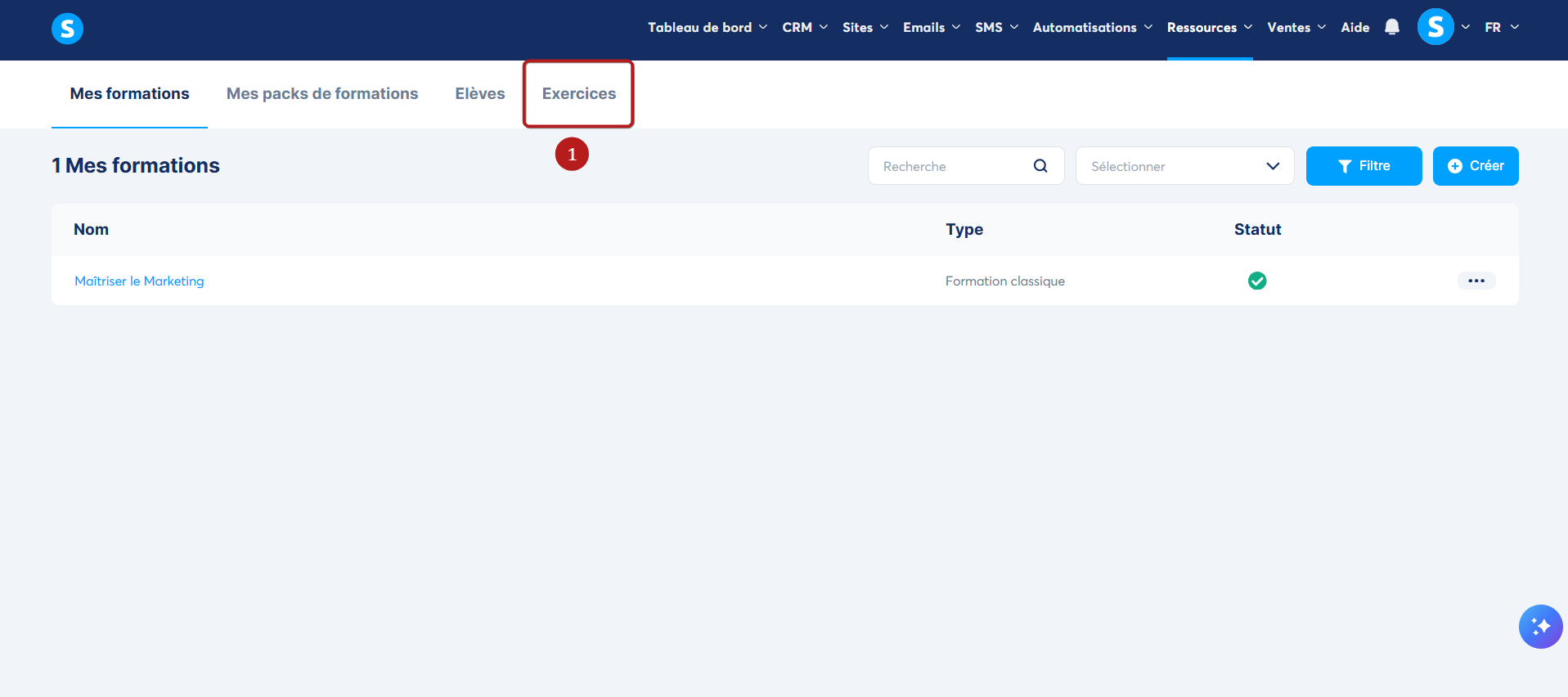
Pour gérer et noter toutes les soumissions dans vos exercices, allez dans vos formations et cliquez sur l'onglet "Exercices" (1) situé dans la barre de menu supérieure.
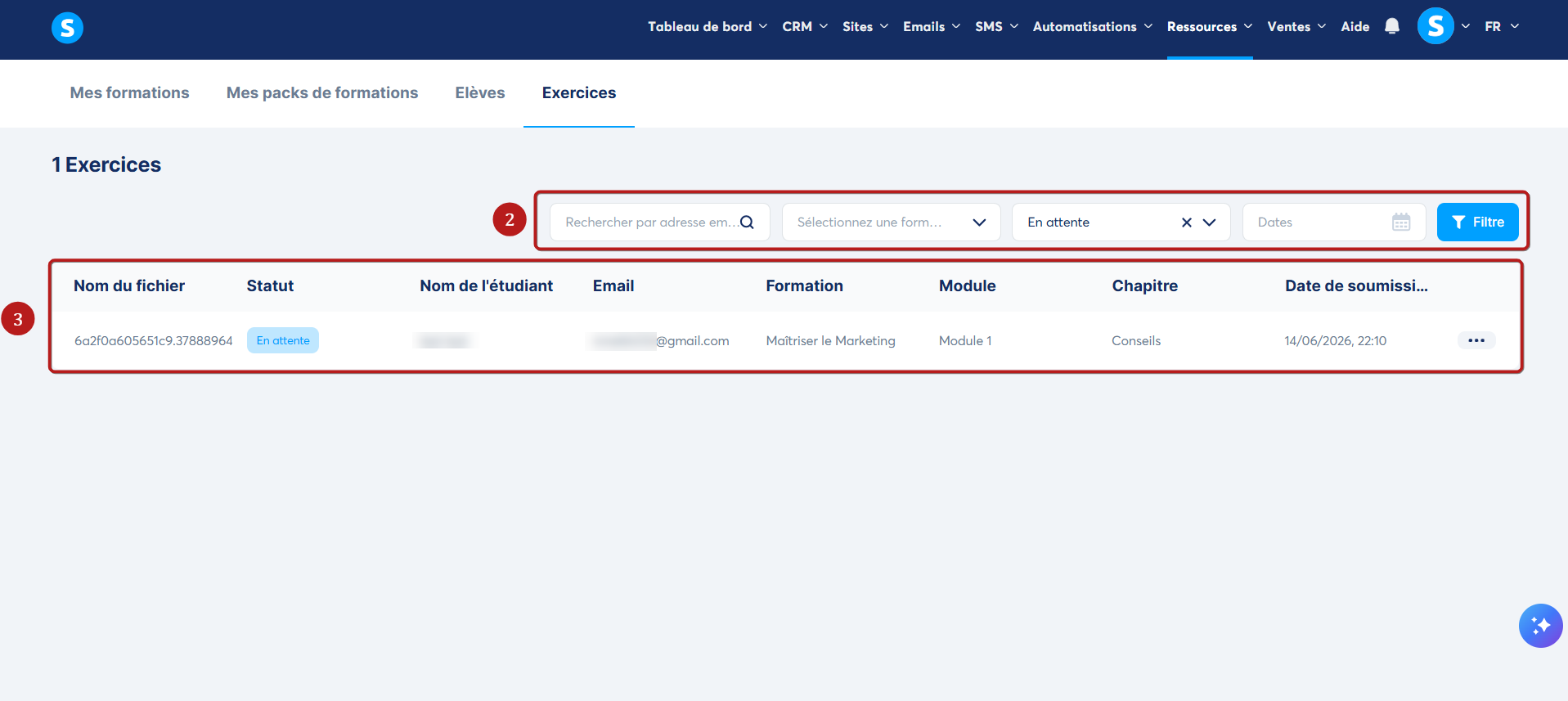
Sur cette page, vous pourrez voir toutes les soumissions d'exercices de tous vos étudiants dans différents formations. Cette page contient les éléments suivants :
a. Barre de filtrage (2) : Utilisez ces options pour rechercher et filtrer les exercices par adresse email, formations, date ou statut. Par défaut, le filtre de statut est réglé sur « En attente », ce qui vous permet de vous concentrer rapidement uniquement sur les exercices qui doivent encore être corrigés. Vous pouvez également filtrer par « Approuvé » ou « Rejeté », ou désactiver complètement le filtre pour afficher toutes les soumissions.
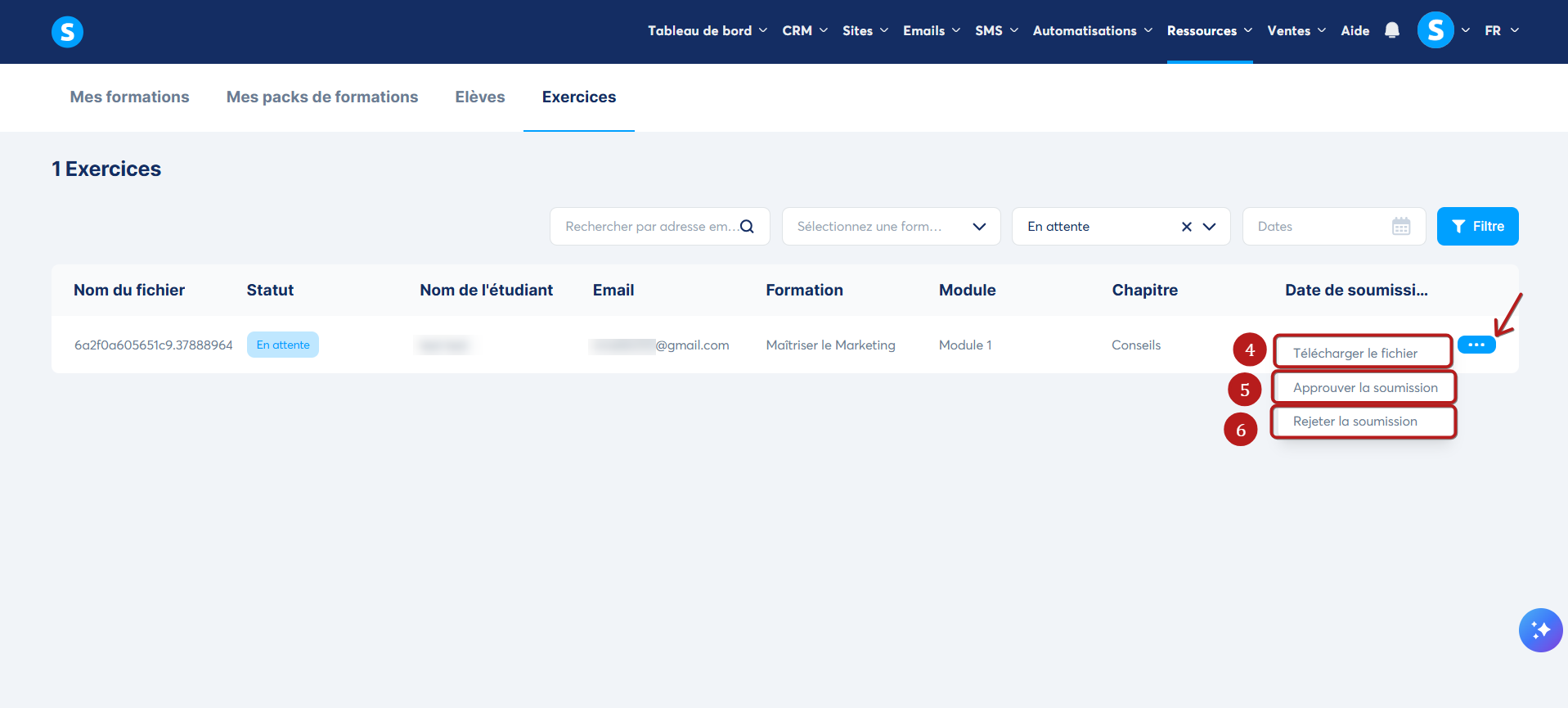
b. Tableau des exercices (3) : Affiche toutes les soumissions d'exercices avec leurs détails (fichier, statut de l'exercice, nom et email de l'étudiant, nom de la formation, nom du module, nom du chapitre et date de soumission).
En cliquant sur les trois points, vous pouvez télécharger l'exercice via l'option "Télécharger le fichier" (4) afin de l'examiner, puis cliquer sur "Approuver la soumission" (5) ou "Rejeter la soumission" (6) pour traiter le travail de l'étudiant.
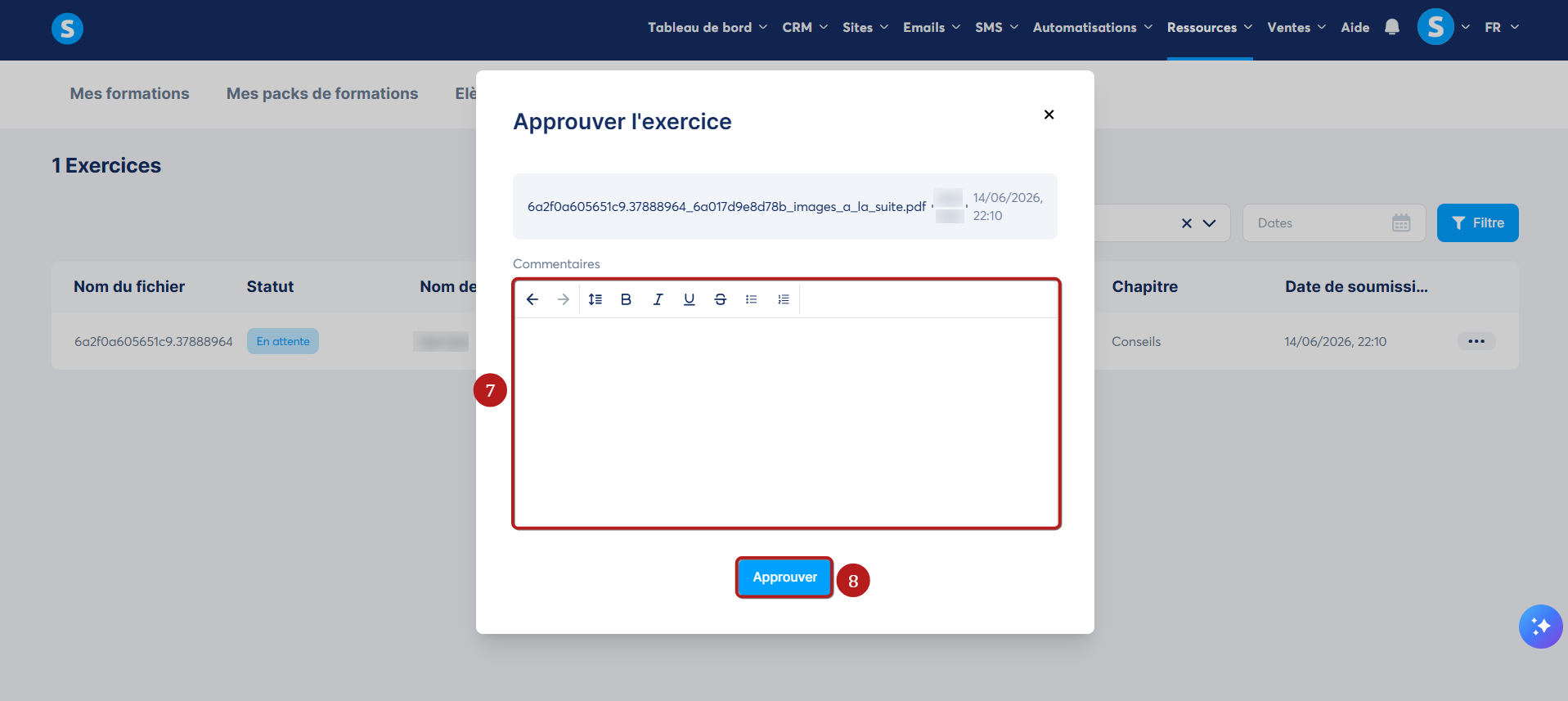
Lors de l'approbation ou du rejet d'une soumission, une fenêtre s'affichera où vous pourrez laisser des commentaires personnalisés pour l'étudiant (7). Cliquer sur "Approuver" (8) pour soumettra votre commentaire.
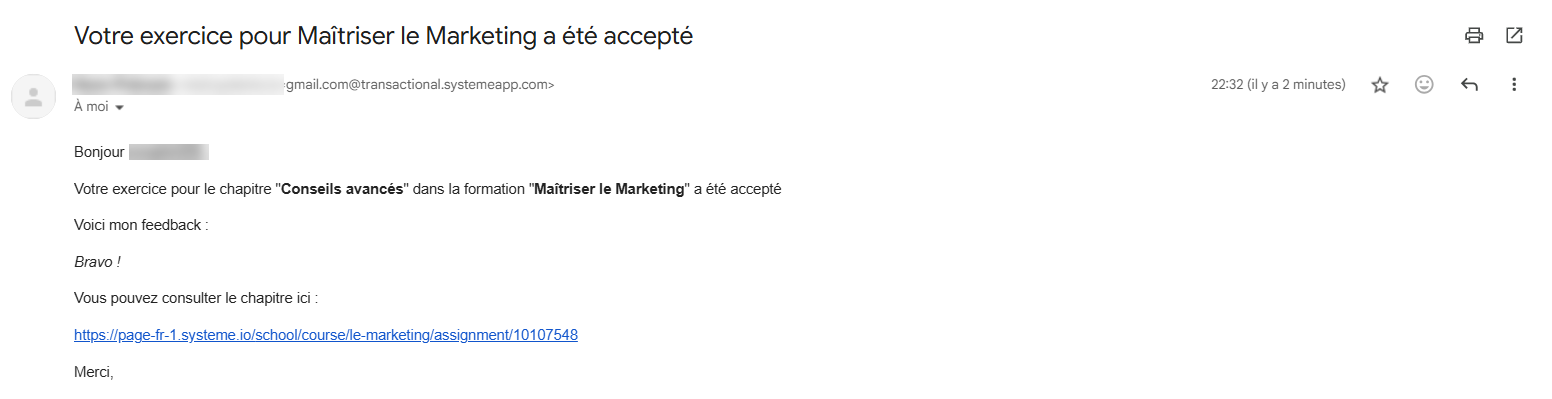
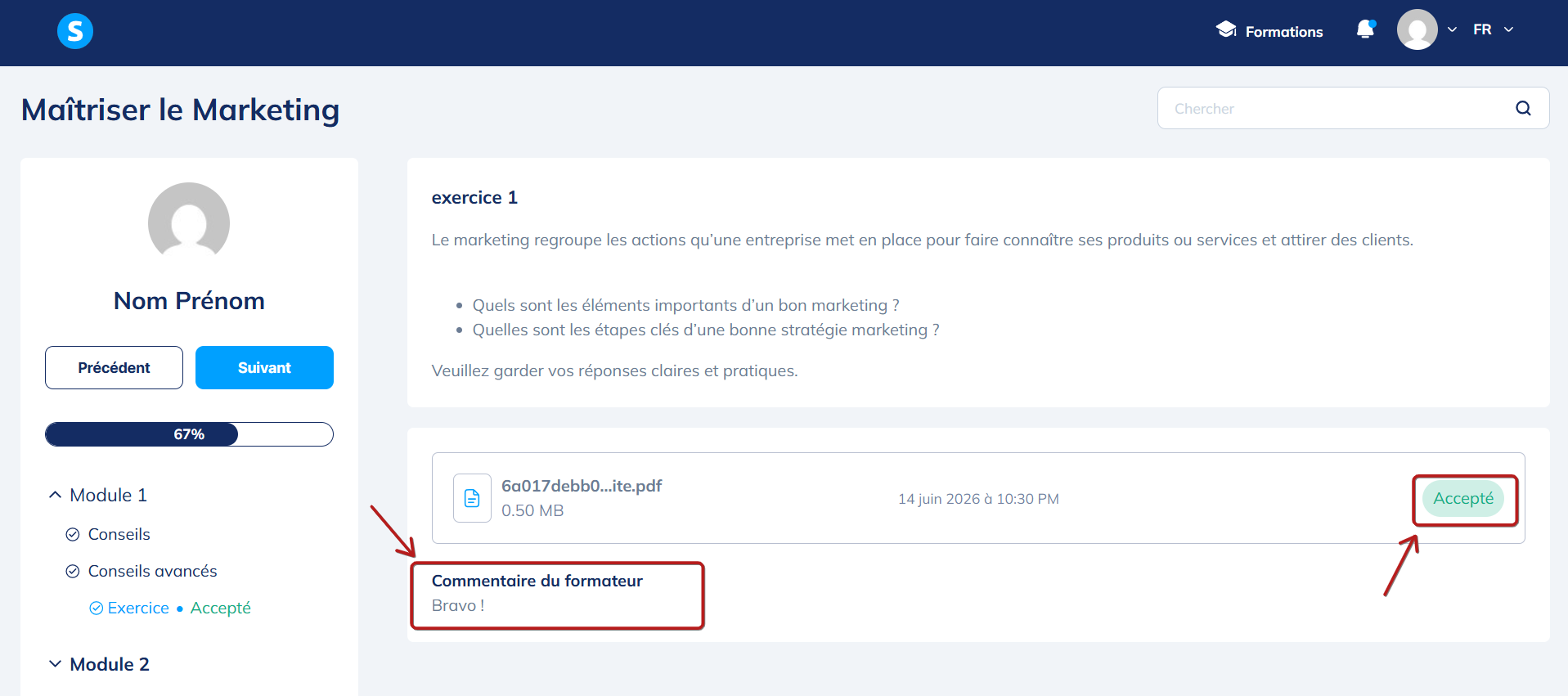
Une fois que vous approuvez ou rejetez un exercice, l'étudiant recevra un email et une notification sur son compte (tableau de bord étudiant) pour l'informer de votre retour.
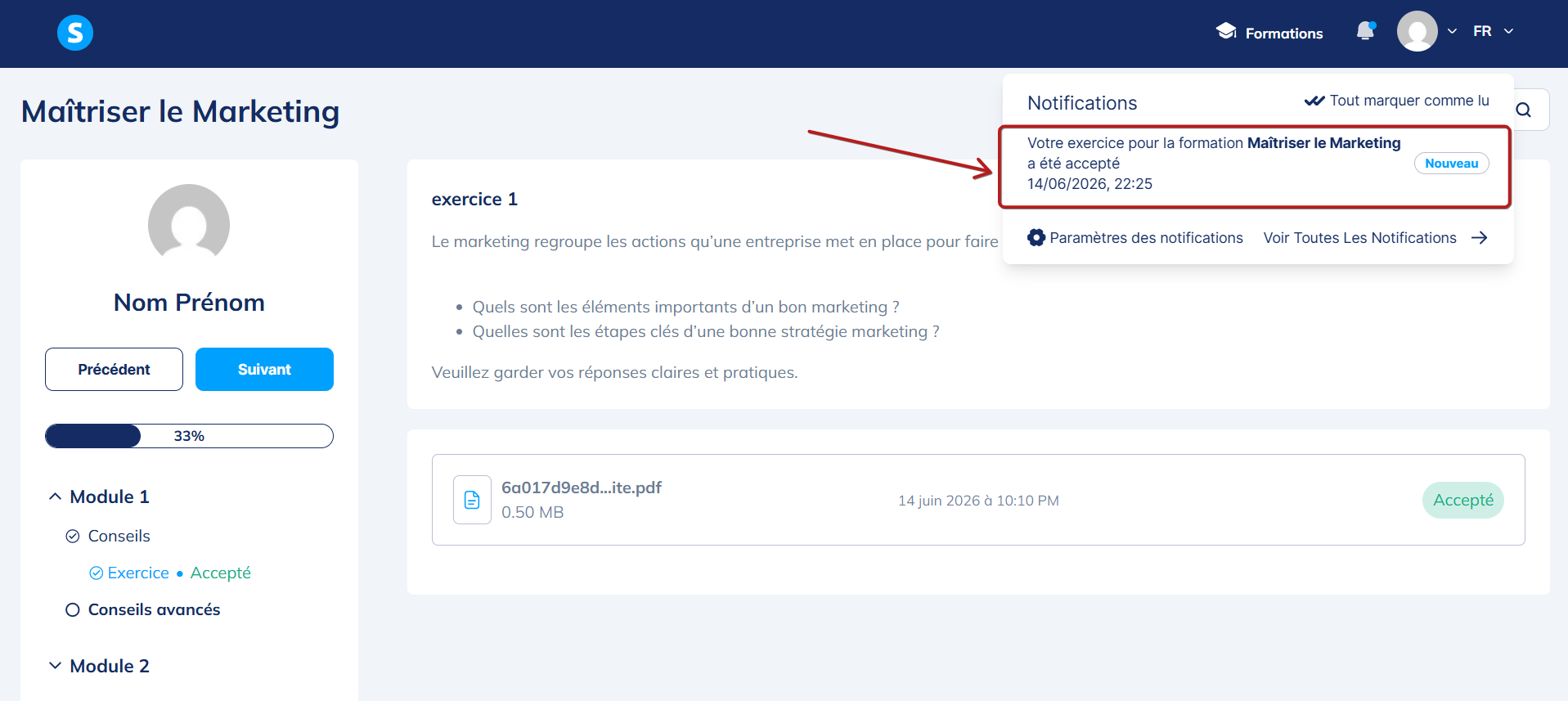
L'étudiant peut également voir que son exercice a été approuvé/rejeté et lire le commentaire sur la page de la formation.
Remarques:
- Les fichiers des exercices sont stockés directement dans la fonctionnalité de l'exercice et n'apparaissent pas dans votre gestionnaire de fichiers général systeme.io.
- La possibilité pour les formateurs de supprimer des fichiers de soumission spécifiques depuis le tableau de bord des exercices est en cours de finalisation et sera disponible dans une mise à jour future.